
The Pot — Manuale utente
Versione: v0.27.2 beta · luglio 2026
⚠️ The Pot è in fase beta. Puoi aspettarti:
- Bug occasionali: se trovi qualcosa che non torna, segnalalo (§) — risolvere è la priorità.
- Cambi rapidi: nuove funzioni e ridisegni arrivano spesso. La sezione "Cosa c'è di nuovo" (§22) tiene traccia delle novità.
- Dati al sicuro: i tuoi dati restano in un archivio privato, che puoi scaricare per intero in qualunque momento (§19). Anche se ci fosse un bug dell'app, i tuoi dati restano tuoi.
- Niente garanzie di servizio: l'app può andare offline per manutenzione senza preavviso.
Se decidi di usarla per le tue piante, fai un export periodico dei tuoi dati (§19) e non affidarti esclusivamente all'app per decisioni critiche (es. trattamenti per fitopatie gravi, scelte di ricovero invernale di piante rare).
Benvenutǝ in The Pot, l'app per gestire le piante in vaso che hai sul balcone, in terrazzo o in casa. Questa guida ti accompagna passo per passo in tutto quello che il prototipo sa fare. È pensata per essere letta una prima volta dall'inizio alla fine, poi consultata a sezioni come un manuale di riferimento. Trovi sempre la versione aggiornata aprendola da Profilo → Risorse → Manuale utente.
Se è la prima volta che apri il manuale, ti consiglio di leggere almeno il §1 (cosa fa l'app) e il §2 (primo accesso). Tutto il resto puoi esplorarlo a saltelli, nell'ordine in cui ti servono le funzionalità.
Indice
- Cos'è The Pot
- Primo accesso
- La home: dashboard
- I tuoi vasi
- Il diario delle attività
- Rinvaso e lineage del vaso
- Fitopatie
- Foto e galleria
- Il calendario
- Gli avvisi
- Transizione stagionale (ricovero/uscita)
- Catalogo pubblico
- Catalogo personale
- Il tuo profilo
- Dashboard
- Notifiche push e installazione come app (PWA)
- Ricerca globale · 17-bis. Il Giardiniere Virtuale (Riccio)
- Tema chiaro, scuro, automatico
- Esportare i tuoi dati (GDPR)
- FAQ e casi d'uso
- Glossario
- Cambiamenti recenti
- Amministrazione (solo per admin)
1. Cos'è The Pot
The Pot è un'app web che ti assiste in tutte le attività di giardinaggio domestico. Le principali funzionalità sono:
- registrazione di tutti i tuoi vasi (specie della pianta, substrato usato, dimensioni del vaso, posizione, sensori umidità del terreno, e molto altro ancora...)
- possibilità di tenere un diario delle attività agronomiche (irrigazioni, concimazioni, potature, rinvasi, trattamenti, ecc.) con foto
- ricezione di notifiche (avvisi e allerte) quando il meteo o lo stato dei tuoi vasi richiede attenzione (gelo in arrivo, fitopatia trascurata, vaso senza fot...)
- pianificazione automatica delle scadenze di concimazione e irrigazione in base alle informazioni del catalogo agronomico delle specie, ma anche la possibilità di gestire manualmente il calendario su tutte le tipologie di eventi
- ampio catalogo con 200+ specie, substrati, fertilizzanti, fitopatie e fitosanitari, con ricerca e filtri
- personalizzazione di ogni voce del catalogo grazie ad un catalogo utente, oltre che la scelta da parte dell'utente dei messaggi degli avvisi meteo per specie
- gestione di notifiche push, anche a telefono spento, se hai installato l'app da browser (§), per gli avvisi più importanti
- esportare in un unico ZIP tutti i tuoi dati e le tue foto (Art. 20 GDPR)
- ultimo, ma non per importanza, un giardiniere virtuale di nome Riccio che ti assiste in ogni occasione l'utente abbia un problema o voglia sapere qualcosa
L'app è pensata per appassionati che hanno da 1 a qualche decina di vasi: sufficiente per giustificare un diario serio, troppo poco per soluzioni "professionali" da garden center. Tutto gira sul tuo browser e su un server privato gestito direttamente dal titolare e sviluppatore di The Pot (IONOS servizio di terze parti, nell'Unione Europea).
1.1 Come ti muovi nell'app (la barra di navigazione)

Desktop — barra in alto con il logo a sinistra e a destra: 🔍 ricerca (apre un dialog finestrae), 🪴 I miei vasi, 📅 Calendario, 📚 Catalogo, ✨ Novità, 📖 Guida, 👤 Profilo, interruttore tema, logout.
Mobile — barra in alto solo con logo + 🔍 e azioni di servizio; in basso una bottom-nav fissa con 5 tab principali pollice- friendly:
| Tab | Cosa contiene |
|---|---|
| 🏠 Home | Meteo, «Da fare ora», avvisi, attività recenti |
| 🪴 Vasi | Lista dei tuoi vasi |
| 📅 Calendario | Vista settimanale eventi (auto + utente) |
| 📚 Catalogo | Specie, substrati, fertilizzanti, fitopatie, fitosanitari |
| 👤 Profilo | Dati, preferenze, Risorse (Novità + Manuale) |
Le 2 destinazioni "Novità" e "Guida" non hanno una tab dedicata in fondo: stanno nella card "Risorse" dentro Profilo (consultazioni rare, non quotidiane). La tab corrispondente alla sezione in cui ti trovi è evidenziata in verde con label in grassetto.

La bottom-nav rispetta la safe-area di iPhone con notch (non finisce sotto la home indicator).
2. Primo accesso
2.1 Registrazione
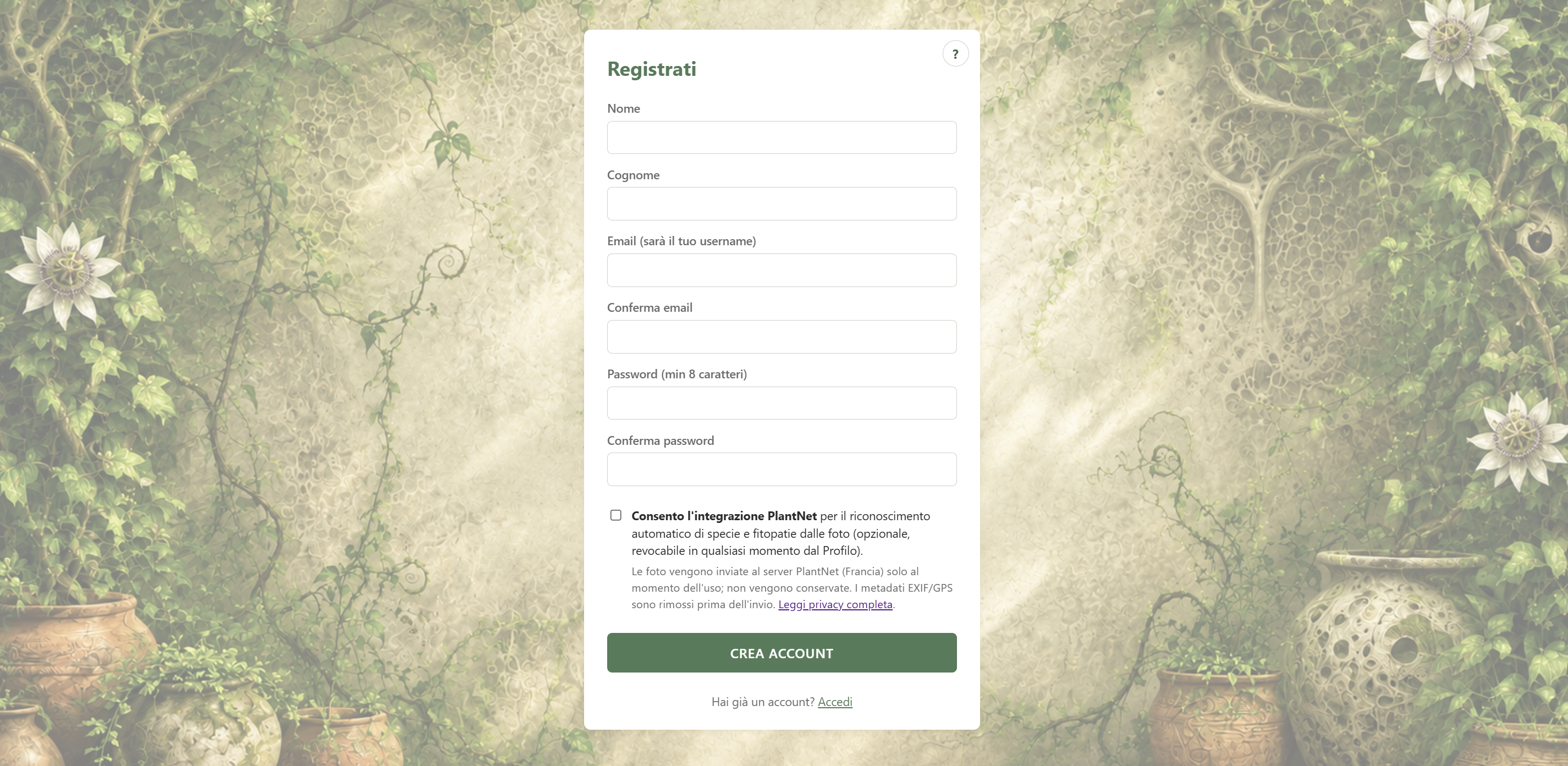
Apri l'app, click "Registrati", compila:
- Nome e cognome
- Email (sarà la tua identità: scegli quella che usi davvero)
- Email di conferma
- Password (minimo 8 caratteri)
- Conferma password
Dopo la registrazione sei automaticamente autenticatǝ.
2.2 Login

Email + password. Con "Ricorda l'accesso" spuntato, resti collegatǝ per 30 giorni, anche dopo un riavvio del PC; senza, l'accesso dura fino alla chiusura del browser.
Per eseguire il logout: icona ↪ in alto a destra nella barra di navigazione.
2.2-bis Continua con Google
Sopra al form email/password, sulla pagina Accedi, c'è un
bottone "Continua con Google" (visibile solo se la tua
installazione è configurata: dominio pubblico o localhost). Due
scenari:
- Hai già un account con email uguale a quella del tuo Google: al primo click The Pot associa automaticamente il tuo Google all'account esistente (l'email Google deve essere verificata) e fai login. Le volte successive, sempre 1-click via Google.
- Non hai mai usato The Pot: al primo click viene creato un
account nuovo con nome e cognome presi dal tuo profilo Google.
Nessuna password locale: accedi sempre con Google. Se in futuro
vuoi una password locale (per accedere senza Google), vai in
Profilo → Cambia passworde impostane una.
Nel Profilo, se hai collegato Google, vedi una card "Account Google" con pill verde ✓ Collegato + email + bottone Scollega. Lo scollegamento richiede una password locale già impostata (altrimenti ti bloccheresti fuori: né Google né password).
2.3 Cambio password
Profilo → Cambia password — password attuale + nuova + conferma.
Attenzione: cambiando password tutte le altre sessioni attive (es. PC + telefono) vengono disconnesse. Solo la sessione corrente sopravvive. È un piccolo costo che ti protegge: se la vecchia password era compromessa, l'attaccante eventualmente loggato altrove viene cacciato fuori.
2.3-bis Password dimenticata (recupero)
Dalla pagina di login, link "Password dimenticata?": inserisci l'email e, se esiste un account, ricevi via email un link di recupero valido 1 ora e utilizzabile una sola volta. Aprendolo scegli la nuova password.
Note di sicurezza:
-
la risposta è sempre la stessa ("se l'account esiste, ti abbiamo inviato un link"), così non si rivela quali email sono registrate;
-
il codice contenuto nel link non viene mai conservato in chiaro nell'app; il link scade dopo 1 ora e vale una sola volta;
-
completato il recupero, tutti gli accessi attivi dell'account vengono disconnessi (come per il cambio password).
Se l'invio email non è configurato sulla tua installazione, chiedi all'amministratore: può recuperare il link per te.
2.4 Eliminazione account
Profilo → Elimina account — richiede password di conferma.
Irreversibile: elimina vasi, fitopatie, diario, foto e tutte le
preferenze. Niente cestino, niente "ripristina". Prima di farlo,
considera l'esportazione dei dati (§19).
2.5 Cosa fare dopo il primo accesso

Appena esegui l'accesso, Riccio ti da il benvenutǝ. La pagina che ti consiglio di visitare prima di aggiungere un vaso, è quella del tuo profilo utente. La pagina è divita in 5 tab.
2.5.1 Dati personali
Qui trovi le informazioni riguardo al tuo utente: la scheda per cambiare la password e l'account Google collegato (se hai eseguito l'accesso tramite il bottone di Google).
Inoltre sono presenti alcune schede per gestire funzionalità aggiuntive e regolate dal GDPR:
-
Profilo→ 🌿 Integrazione PlantNet: Quando crei un nuovo vaso o registri una fitopatia puoi cliccare "📷 Identifica con foto" per chiedere a PlantNet di riconoscere la specie o la malattia da una foto. -
Profilo→ 🦔 Giardiniere Virtuale — consulenza personalizzata: Nel pannello del Giardiniere puoi chiedere del tuo vaso (es. «questo basilico va annaffiato oggi?»): l'assistente legge i dati del vaso di cui parli per risponderti nel merito. -
Profilo→ 📍 Location e meteo: puoi inserire il nome della tua città per avere attivare le previsioni meteo (fino a 14 giorni) e le allerte. -
Profilo→ 👁️ Vista dell'app: puoi scegliere se vedere anche gli strumenti e le sezioni avanzate (scegliendo Completa) oppure se ti bastano gli strumenti essenziali. (le sezioni avanzate restano raggiungibili dal link «🔬 Strumenti avanzati» delle pagine). -
Profilo→ 📚 Risorse: qui trovi il manuale utente, la scheda delle novità più recenti di The Pot e una sezione avanzata per gestire la sensibilità degli avvisi meteo. -
Profilo→ 📥 Esporta i tuoi dati: qui puoi esportare tutti i tuoi dati in un unico file ZIP che puoi importare su un altro account o tenerlo come backup locale. -
Profilo→ 📱 Installa come app: The Pot può essere installato sul tuo telefono o computer come una vera app, con icona dedicata, avvio rapido e funzionamento offline-friendly. Niente store, nessun download separato: il sito stesso si installa. Se non sai come installare l'app dal browser, in questa scheda trovi il link per installare l'app. -
Profilo→ 🔔 Notifiche push: qui trovi il bottone per attivare la ricezione delle notifiche e alcune configurazioni: quali notifiche ricevere, orari delle notifiche in programma e le ore in cui vuoi silenziare le notifiche.
Approfondimento a Il tuo profilo
2.5.2 Catalogo personale
Vedi Catalogo personale
2.5.3 Gestione notifiche
Vedi Notifiche push e installazione come app (PWA)
2.5.4 Sensori
Vedi Sensori
2.5.5 Feedback
Vedi Invia Feedback
3. La home: dashboard
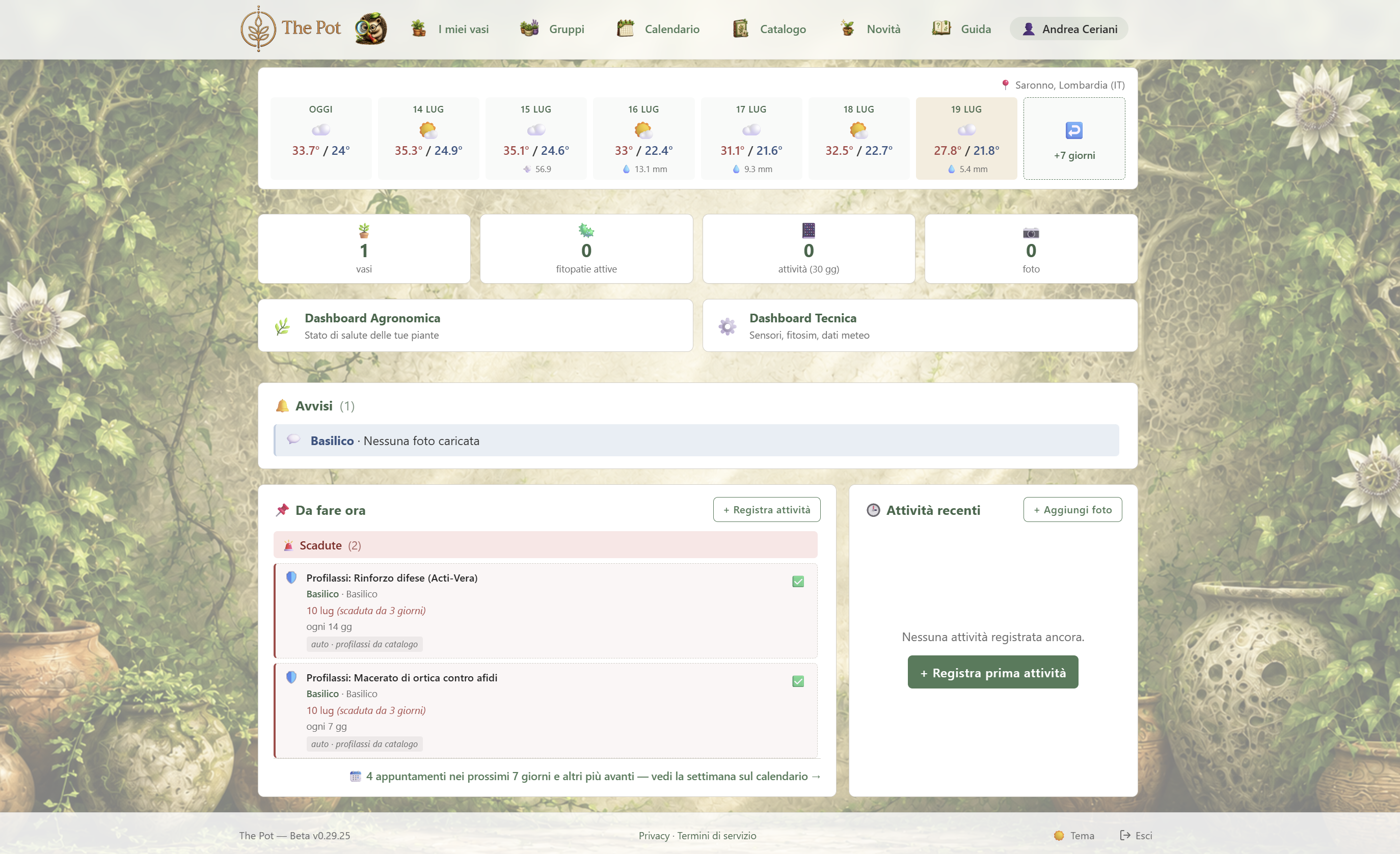
Cliccando il logo, arrivi alla dashboard utente. È pensata come un cruscotto: tutto quello che richiede attenzione oggi lo trovi qui. I blocchi che sarebbero vuoti si nascondono automaticamente, così quando non c'è nulla da fare la pagina è pulita.
3.1 Strip meteo 7/14 giorni
In cima, se hai configurato la location (§14.3), trovi una striscia orizzontale con 7 celle. Ogni cella è un giorno e mostra: icona meteo, min/max temperatura, precipitazioni previste. È puramente informativa, ma è la fonte da cui parte tutto il resto del sistema di avvisi meteo. Come ultima cella, dopo il 7° giorno, se cliccata, estende le previsioni fino a 14 giorni.
📊 Click per dettaglio 3h — Click su una qualsiasi card della strip per aprire una finestra con il dettaglio orario ogni 3 ore (00:00, 03:00, 06:00, 09:00, 12:00, 15:00, 18:00, 21:00 → 8 slot). Per ogni slot trovi: icona meteo, temperatura aria, temperatura percepita (apparent_temperature), precipitazioni sommate sulle 3 ore, umidità relativa, raffiche di vento. Le metriche non significative sono omesse (precipitazioni < 0.5 mm e raffiche < 15 km/h) per ridurre il rumore visivo. Sono le stesse previsioni della striscia (l'app le scarica una volta ogni 3 ore): il dettaglio si apre all'istante.
3.2 Transizione stagionale (solo nelle finestre giuste)
Durante autunno e primavera, in cima alla home può apparire una sezione Transizione stagionale con due blocchi:
- 🏠 Da ricoverare — vasi outdoor di specie sensibili al freddo che stanno per andare sotto soglia. L'app raggruppa per specie e ti dice quanti vasi e entro quando.
- ☀️ Da rimettere fuori — speculare: vasi indoor che in primavera possono tornare outdoor.
La sezione si auto-nasconde fuori dalle finestre di transizione. Vedi §11 per il flusso completo di acclimatazione.
3.3 Da fare ora
Home e calendario hanno ruoli distinti: la home risponde a "cosa devo fare ORA" (appuntamenti scaduti e di oggi), il calendario mostra la settimana. La sezione «Da fare ora» elenca come card solo:
- 🚨 Scadute: quello che è rimasto indietro, con la data e da quanto tempo ("12 giu · 6 giorni fa")
- 📅 Oggi: quello in programma per la giornata
Le scadenze possono essere: fitopatie in trattamento (pesticidi da riapplicare), concimazioni e irrigazioni calcolate dal catalogo specie, eventi che hai pianificato tu nel calendario.
Le card sono le stesse identiche del calendario (stessi colori per categoria, stesse icone): ogni card ha il bottone ✅ Marca come fatto che porta al diario col form pre-compilato, e le scadenze auto-generate hanno il tag "auto · da catalogo" per distinguerle da quelle pianificate da te.
Gli appuntamenti futuri non affollano la home: una riga in fondo ("N appuntamenti nei prossimi 7 giorni — vedi la settimana sul calendario →") porta al calendario. Se la settimana ha eventi ma non c'è nulla di scaduto né in programma oggi, la sezione lo dice: "✅ Niente da fare oggi".
Nota sui vasi nuovi: i suggerimenti automatici partono appena crei il vaso, calcolati dal catalogo della specie a partire dalla data di piantagione/registrazione — e mai nel passato: niente "scaduti" per cose che non hai mai dichiarato di aver fatto (anche se registri oggi un vaso piantato anni fa). Appena registri un'attività di quel tipo (anche col 💧 sulla tile), il ciclo si aggancia alle tue date reali.
Inoltre è possibile registrare una attività non in programma direttamente dal pulsante "+ Registra attività"
3.4 Avvisi
Sezione con problemi noti, deduplicati (più vasi con lo stesso evento meteo diventano un singolo avviso). Vedi §10.
3.5 Attività recenti
Le ultime 5 entry del diario, viste cross-vaso. Utile per chiederti "ma di che vaso mi sono occupatǝ stamattina?" senza dover entrare in ognuno.
3.6 Card "I miei vasi" e "Galleria"
In fondo, due card-riassunto con i conteggi (numero vasi, numero foto) e i link alle pagine dedicate.
4. I tuoi vasi
💧🌱🌾 Registrare un'attività al volo: sulla tile di ogni vaso (in alto a destra) ci sono i bottoni rapidi — un tap e l'irrigazione 💧, la fertirrigazione 🌱 o la concimazione 🌾 di oggi è nel diario. Potrai completarla con prodotti, dosi e note (o eliminarla) dal diario come qualsiasi altra voce. Il bottone ⋯ apre le altre categorie (potatura, trattamento, rinvaso…): scegli e si apre il form già impostato. Nella scheda del vaso resta il bottone «💧 Innaffia».
4.1 Lista vasi
Menu → I miei vasi — griglia di riquadri quadrati con la foto di
copertina di ogni vaso attivo. I vasi archiviati (es.
dopo un rinvaso che ha "splittato" il vaso, §6) non appaiono qui ma
restano visibili nello storico del loro successore.
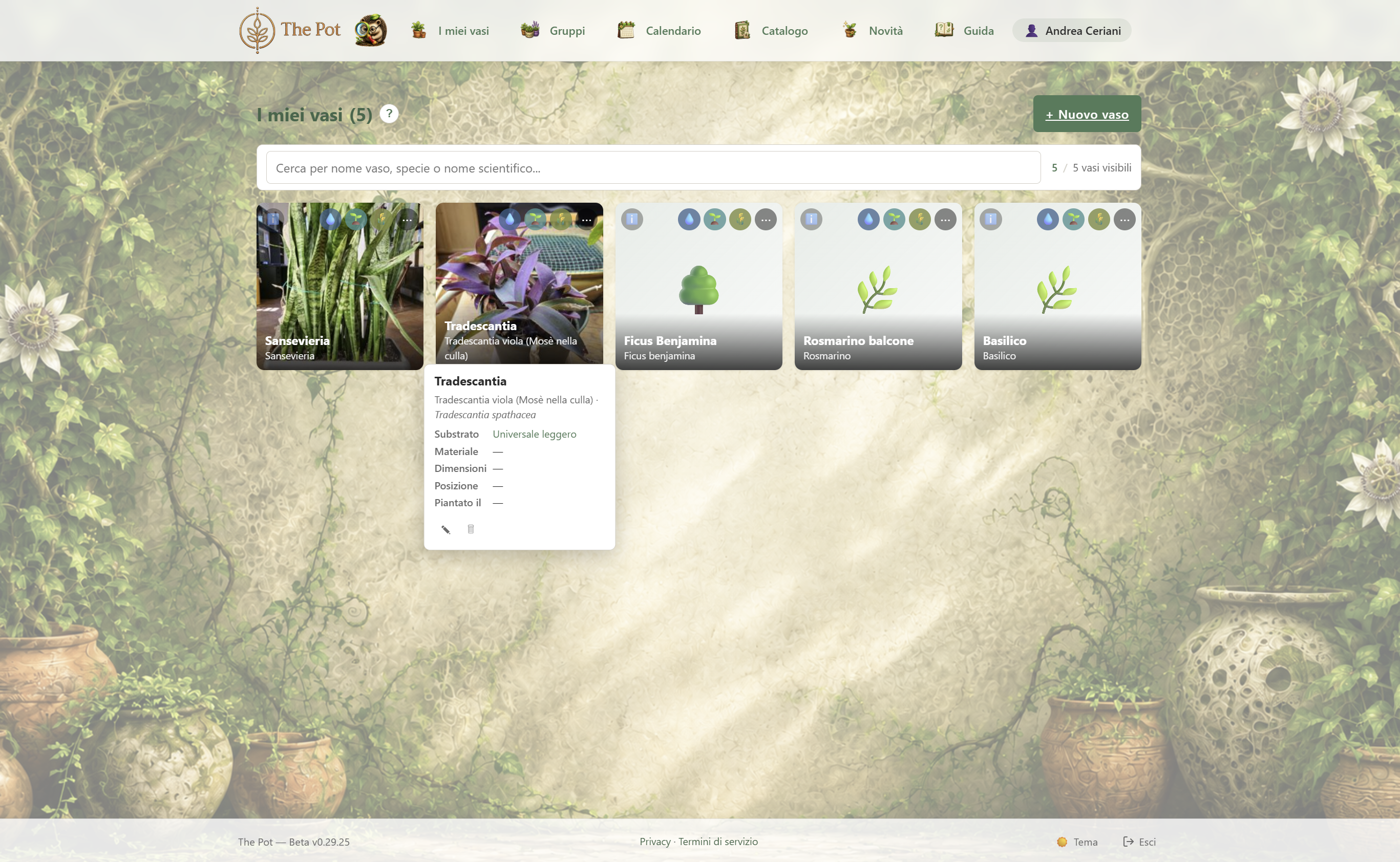
I riquadri sono grandi (al massimo 5 per riga, responsive su schermi più stretti). Ogni riquadro:
- mostra la foto di copertina del vaso (o un'icona della specie su sfondo verde se non ci sono ancora foto);
- ha sempre in basso nome del vaso + specie (didascalia su sfumatura scura);
- al passaggio del mouse (o col focus da tastiera) fa comparire un suggerimento flottante — sopra il riquadro, senza coprirlo — con tutte le info (specie + nome scientifico, substrato con link al catalogo, materiale, dimensioni, posizione + nota, data di piantagione) e i pulsanti modifica / elimina;
- su dispositivi touch (niente mouse) il suggerimento si apre toccando il pulsante ⓘ in alto a sinistra del riquadro;
- in alto a destra ha i bottoni rapidi 💧 🌱 🌾 ⋯: i primi tre registrano a 1 tap l'irrigazione / fertirrigazione / concimazione di oggi (entry diario standard, completabile o eliminabile dopo); il ⋯ apre l'overlay con le altre categorie → form del diario già impostato;
- se ha fitopatie attive mostra un badge rosso in alto a sinistra (accanto alla ⓘ), sempre visibile; click → tab Salute del vaso;
- è interamente cliccabile: un click/tap (fuori dai bottoni) apre la pagina di dettaglio del vaso.
La barra di ricerca filtra i riquadri per nome o specie in tempo reale.
4.2 Creazione vaso
Click "+ Nuovo vaso". Il form ti chiede una decina di campi, ma solo nome e specie sono obbligatori. Tutto il resto è opzionale e puoi aggiungerlo dopo.
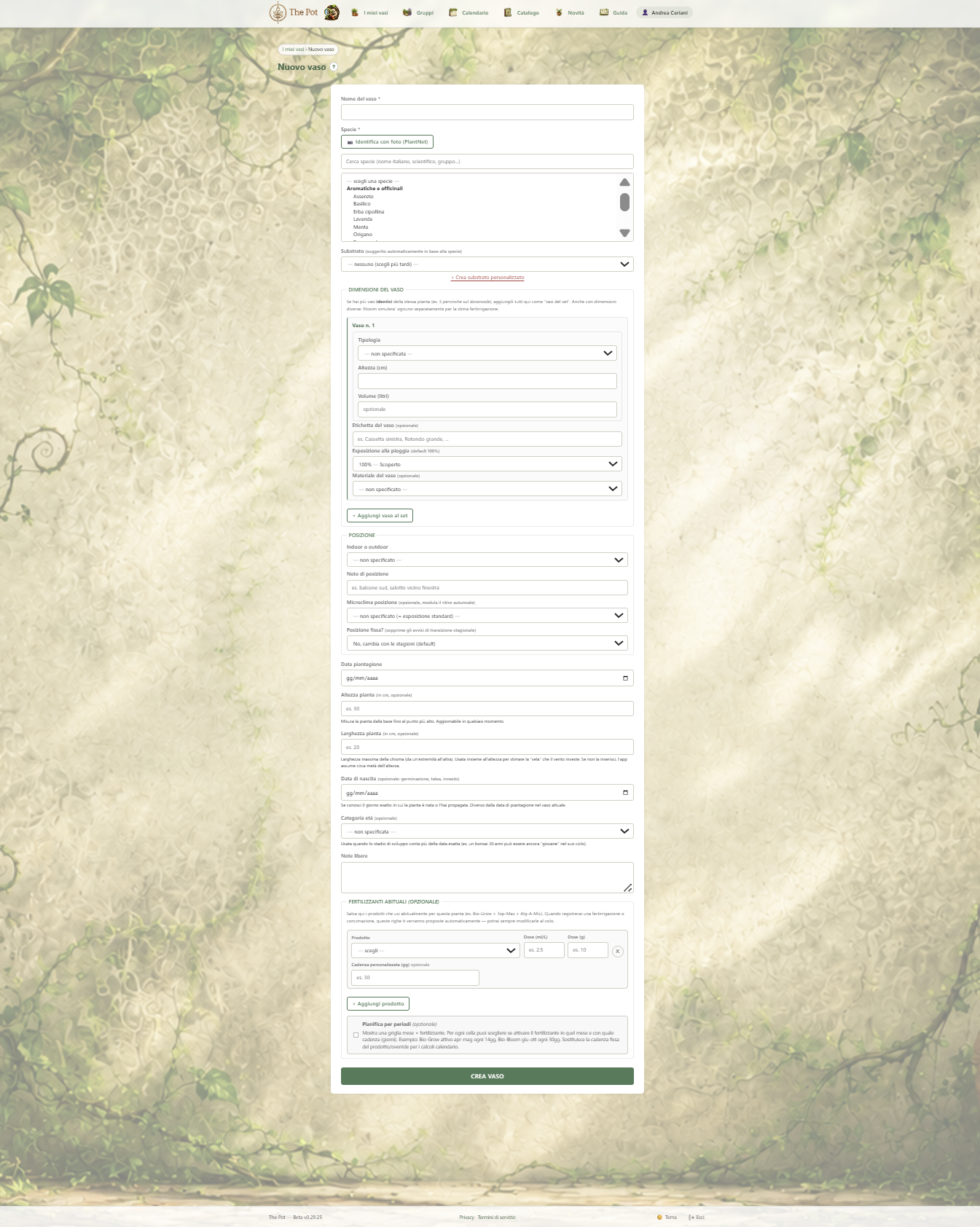
| Campo | Obbligatorio | Note |
|---|---|---|
| Nome del vaso | sì | Es. "Basilico cucina", "Oleandro terrazzo" |
| Specie | sì | Menu a tendina raggruppato per gruppo botanico (aromatiche, mediterranee, tropicali…) |
| Substrato | no | Suggerito in automatico dalla specie. Link "+ Crea substrato personalizzato" apre una finestra. |
| Forma del vaso | no | Cilindrica / tronco-conica / rettangolare / ovale. Cambia i campi dimensione visibili sotto. |
| Dimensioni | no | Diametro, altezza, lati… in cm. Accettano i decimali (virgola o punto, es. 23,5 — max 2 cifre). Servono al calcolatore mix (§4.4) e alla stima fertirrigazione (§5.2). Per il rettangolare puoi indicare anche larghezza/profondità inferiori se il vaso si restringe verso il basso. Multi-vaso: bottone "+ Aggiungi vaso al set" per dichiarare che il record rappresenta N vasi fisici identici (vedi §4.2-ter). |
| Volume in litri | no | Se vuoto, calcolato in automatico dalle dimensioni. Per il rettangolare frustum (con base inferiore valorizzata) usa la formula h·(A_sup + A_inf + √(A_sup·A_inf))/3. |
| Materiale | no | Plastica, terracotta, ceramica, ecc. Influenza l'evaporazione (futura simulazione). |
| Posizione | no | Indoor / outdoor. Determina se ricevi avvisi meteo. |
| Microclima posizione | no | Riparato / Standard / Esposto. Modula il buffer di acclimatazione del ritiro autunnale (vedi §11). |
| Posizione fissa? | no | Cambia con le stagioni (default) / Sempre indoor / Sempre outdoor. Vedi §4.7. |
| Note posizione | no | Es. "balcone sud, sole pieno mattina". |
| Data piantagione | no | Base per il calcolo delle prossime scadenze concime/acqua. Riferita al vaso attuale, distinta dalla data di nascita della pianta. |
| Altezza pianta | no | In cm, misurata dalla base al punto più alto. Usata per: stima resistenza al ribaltamento per i venti forti (vedi §10.2 voce "Vento forte"), aggiornata automaticamente da una voce diario Misurazione. |
| Larghezza pianta | no | In cm, larghezza massima stimata della chioma. Combinata con l'altezza per calcolare l'area di vela che il vento investe (vedi §10.2): piante colonnari (alte e strette) sono più stabili, piante folte/sferiche più fragili. Se non la inserisci, l'app assume circa metà dell'altezza (proporzione tipica 2:1). |
| Data di nascita | no | Giorno di germinazione / talea / innesto della pianta (≠ piantagione nel vaso attuale). Permette di calcolare l'età ("Piantata 2 anni 3 mesi fa"). Anche aggiornabile retroattivamente da una voce diario Nascita (vedi §5.1). |
| Categoria età | no | Propagazione / Giovane / Matura / Esemplare. Bucket qualitativo che vale quando la data esatta non si conosce o quando lo sviluppo relativo conta più dell'età anagrafica (es. un bonsai di 30 anni può essere ancora "giovane" nel suo ciclo). Modula le dose dei fertilizzanti (vedi §4.2-bis) e le soglie meteo (vedi §10.2). |
| Note libere | no | Qualsiasi cosa. |
| Fertilizzanti abituali | no | Slice F2: lista di N prodotti che usi abitualmente per questa pianta, con dose standard. Pre-popolano automaticamente il form fertirrigazione/concimazione su questo vaso. Vedi §4.2-bis. |
📷 Identifica la specie con foto (PlantNet) — Se hai attivato l'integrazione PlantNet dal profilo (§14.5), sopra il menu a tendina Specie trovi il bottone "📷 Identifica con foto". Scatti 1-3 foto della pianta (foglia/fiore/frutto/corteccia/auto), PlantNet propone le specie candidate e seleziona automaticamente quella giusta dal catalogo (60+ specie di sistema). Se la specie non c'è, puoi aggiungerla al tuo catalogo personale on-the-fly (vedi §13.3) con parametri agronomici di default inferiti dalla famiglia botanica.
4.2-bis Fertilizzanti abituali (preset per vaso)
Nella card del form, in fondo, c'è un sezione "Fertilizzanti abituali" che funziona così:
- Click + Aggiungi prodotto per ogni prodotto che vuoi salvare.
- Per ogni riga: seleziona il prodotto dal menu a tendina + indica la dose standard. Il campo dose si adatta automaticamente alla forma del prodotto (ml/L per liquidi, g per granulari).
- Click × per rimuovere una riga.
Dose pre-popolata automaticamente: alla selezione di un prodotto dal menu a tendina, il campo dose viene riempito con la dose suggerita dal catalogo (es. "5 ml/L" per Bio-Grow), moltiplicata per due fattori di riduzione se applicabili:
- Sensibilità della specie alla salinità (orchidee 1/4, succulente e bonsai 1/2).
- Categoria età del vaso:
Propagazione× 0.5,Giovane× 0.7,Matura/Esemplare× 1.0. Le piante in fase iniziale hanno apparato radicale ridotto: una dose piena può creare crescita rigogliosa ma debole o stress da salinità.
Esempio combinato: orchidea (specie 1/4 = 25%) in propagazione (età 1/2 = 50%) → dose suggerita = 25% × 50% = 12.5% della dose etichetta. Una nota informativa sopra le righe spiega quali fattori sono attivi.
Modifica manualmente il campo se vuoi una dose diversa: la tua modifica non viene mai sovrascritta da successive selezioni.
Periodicità del prodotto visibile sotto la riga: dopo aver scelto un fertilizzante, sotto la riga compare il testo "ogni 14 gg da mar-ott; ogni 30 gg da nov-feb" (o simile, dipende dall'etichetta del fabbricante). Questa è la cadenza che il calendario userà per proporti le scadenze di concimazione del vaso (vedi sotto).
Pianificazione preset-aware: quando il vaso ha un preset configurato, la periodicità del primo prodotto (la prima riga del sezione) determina le scadenze di concimazione che vedrai in Home e Calendario, non più la periodicità generica del catalogo specie. Se il prodotto dichiara periodi stagionali diversi (es. ogni 7 gg in primavera, ogni 30 gg in inverno), la transizione avviene automaticamente al cambio mese. Se il mese corrente non rientra in nessun periodo (es. preset attivo solo mar-set, oggi è dicembre), niente scadenze fino al primo mese valido.
A cosa servono: quando registrerai una fertirrigazione o concimazione su questo vaso (Diario → Nuova attività), il sezione "Prodotti fertilizzanti" arriverà già compilato con i preset. Puoi sempre editare le dose, aggiungere righe extra o rimuoverne: è un punto di partenza, non un vincolo.
Caso d'uso tipico: tratti tutto il tuo basilico con la stessa linea BioBizz (Bio-Grow 2 ml/L + Top-Max 0.5 ml/L + Alg-A-Mic 5 ml/L). Salvi il preset una volta nel vaso, e ogni fertirrigazione settimanale parte già compilata.
Caso d'uso "preset-aware" (G2): la tua orchidea ha un preset con COMPO Concime per Orchidee. In primavera-estate la Home ti propone una concimazione ogni 14 giorni; in autunno-inverno il ritmo passa automaticamente a 30 giorni, come dichiarato sull'etichetta del prodotto.
Cadenza personalizzata: per ogni riga del preset puoi compilare il campo "Cadenza personalizzata (gg)" (opzionale). Se valorizzato (es. 21), il calendario propone le scadenze ogni 21 giorni tutto l'anno, sostituendo la periodicità del prodotto. Se vuoto, la cadenza resta quella dichiarata dal fabbricante. Range ammesso 1-365 giorni.
Pianifica per periodi (opzionale, opt-in): sotto al sezione c'è una casella "Pianifica per periodi". Quando la attivi compare una griglia con una riga per ogni fertilizzante selezionato sopra e 12 colonne mese (Gen-Dic). Per ogni cella puoi scegliere se attivare il fertilizzante in quel mese e con quale cadenza in giorni.
- Click su cella vuota → si attiva con cadenza default 14gg e prende il colore del fertilizzante (palette fissa di 8 colori, assegnati in ordine di posizione del preset).
- Click su cella attiva → popover con input "Cadenza (giorni)". OK salva, vuoto + OK disattiva la cella, Annulla / ESC chiudono senza salvare.
Esempio classico: imposti Bio-Grow attivo apr-mag ogni 14gg, Bio-Bloom attivo giu-ott ogni 30gg. Il calendario delle concimazioni mostrerà eventi distinti per ciascun fertilizzante, rispettando strettamente i mesi della griglia (zero eventi in giugno per Bio-Grow anche se l'ultimo evento di maggio "trasborderebbe"; il sistema salta al primo mese attivo successivo).
Quando un evento viene mostrato in Home / Calendario il sottotitolo riporta il nome del fertilizzante (es. "Concimazione · Bio-Grow") e il click sul bottone apre il form journal già pre-compilato col prodotto giusto.
La modalità "Pianifica per periodi" sostituisce sia la cadenza del prodotto del fabbricante sia la "Cadenza personalizzata" globale: se la attivi, vince la griglia. Se la disattivi, il calendario torna al comportamento legacy (cadenza del primo prodotto, come prima della feature).
I vasi pre-F2 partono senza preset: vai su Modifica Vaso per aggiungerli quando vuoi. Senza preset, la pianificazione continua a usare la periodicità generica di catalogo specie (es. basilico ogni 20 gg, indipendente dal prodotto effettivamente usato).
4.2-ter Set di vasi identici (multi-vaso)
Caso d'uso comune: hai N vasi della stessa pianta sulla stessa posizione (es. 5 pervinche sul davanzale della cucina, 3 sansevierie in fila in salotto, fioriera con 4 basilici). Vuoi gestirli come un'entità unica (1 diario, 1 fitopatia, 1 calendario) ma con la stima fertirrigazione che tenga conto di tutti i vasi del set, anche se hanno dimensioni diverse.
Per farlo, nel form Nuovo Vaso / Modifica Vaso, dentro al sezione "Dimensioni del vaso", dopo aver compilato il primo vaso usa il bottone "+ Aggiungi vaso al set" per dichiarare un secondo (e così via). Ogni vaso del set ha la sua forma + dimensioni proprie + una "Etichetta del vaso" opzionale per distinguerlo (es. "Cassetta sinistra", "Rotondo grande").
Cosa è condiviso fra i vasi del set (= sul Pot logico):
- Specie, substrato, materiale
- Posizione (indoor/outdoor + microclima)
- Fertilizzanti abituali (preset)
- Diario delle attività (1 entry vale per tutti)
- Fitopatie (1 record per il set; il trattamento copre tutti)
- Foto, calendario, gruppi (vedi §6-bis)
Cosa varia fra i vasi del set (= su ogni variant):
- Forma (cilindrica, tronco-conica, rettangolare, ovale)
- Dimensioni geometriche
- Volume in litri
Label UI: quando un vaso ha ≥ 2 variants, accanto al nome appare il suffisso "(×N)" — es. "Pervinca balcone cucina (×5)". Visibile nella lista vasi e nel detail.
4.2-quater Protocolli in atto (alla creazione)
Subito dopo aver creato un vaso — e solo alla creazione, non in
modifica — compare lo step opzionale "🔁 Protocolli in atto"
(/vasi/<id>/protocolli). Se per quella pianta segui già un programma
di irrigazione, concimazione o trattamento, dichiaralo e il
prossimo appuntamento (con i successivi) finisce subito in calendario.
Per ogni protocollo che attivi indichi:
- la modalità: "conosco la prossima data" (la serie parte da lì) oppure "conosco l'ultima volta" (la prossima si calcola sommando la cadenza all'ultima esecuzione);
- la data di riferimento;
- ogni quanti giorni si ripete.
Viene creata una serie ricorrente che copre i mesi successivi. Se salti lo step non perdi la guida: i suggerimenti automatici partono comunque dal catalogo della specie (àncora: data di piantagione/registrazione, solo nel futuro) e si agganciano alle tue date reali alla prima attività che registri nel diario.
Protocollo attivo = niente doppioni. Finché un protocollo di un certo tipo (irrigazione / concimazione / trattamento) ha appuntamenti aperti, il calendario mostra solo quelli e nasconde l'appuntamento automatico dello stesso tipo, per non farti vedere due scadenze per la stessa cosa. Per tornare agli automatici, rimuovi il protocollo: su un appuntamento della serie, nel calendario, usa il bottone ❌ "Rimuovi protocollo" — elimina l'intera serie in un colpo (il 🗑 elimina invece la singola occorrenza).
Stima fertirrigazione (§5.2): il calcolatore simula ogni vaso del set separatamente (con la sua forma e le sue misure) e somma acqua e dosi:
Set di 5 vasi (Pervinca), volume totale 42.9 L:
  • Vaso 1 (12.0 L cassetta): 1.34 L — prossima irrigazione FAO-56 il 2026-06-02
  • Vaso 2 (12.0 L cassetta): 1.34 L — prossima irrigazione FAO-56 il 2026-06-02
  • Vaso 3 (12.0 L cassetta): 1.34 L — prossima irrigazione FAO-56 il 2026-06-02
  • Vaso 4 (4.6 L rotondo):   0.50 L — prossima irrigazione FAO-56 il 2026-06-03
  • Vaso 5 (2.3 L rotondo):   0.26 L — prossima irrigazione FAO-56 il 2026-06-02

Totale acqua: 4.77 L
Bio-Grow:    33.36 ml  (7 ml/L × 4.77 L)
Così se ci sono vasi più piccoli che andrebbero innaffiati prima (stress idrico anticipato), la stima totale ne tiene conto invece di fare una media pesata grezza.
Quando NON usare il set multi-vaso:
- I vasi hanno specie diverse → crea N vasi singoli e (se vuoi) usali in un gruppo (§6-bis)
- I vasi sono lontani / posizioni diverse → idem
- Vuoi tenere storico diario per-vaso → idem
Una variant fisica non si può "splittare" in un Pot indipendente da quello logico: per farlo, rimuovi la variant dal form modifica del Pot e crea un nuovo Pot separato.
4.3 Detail vaso
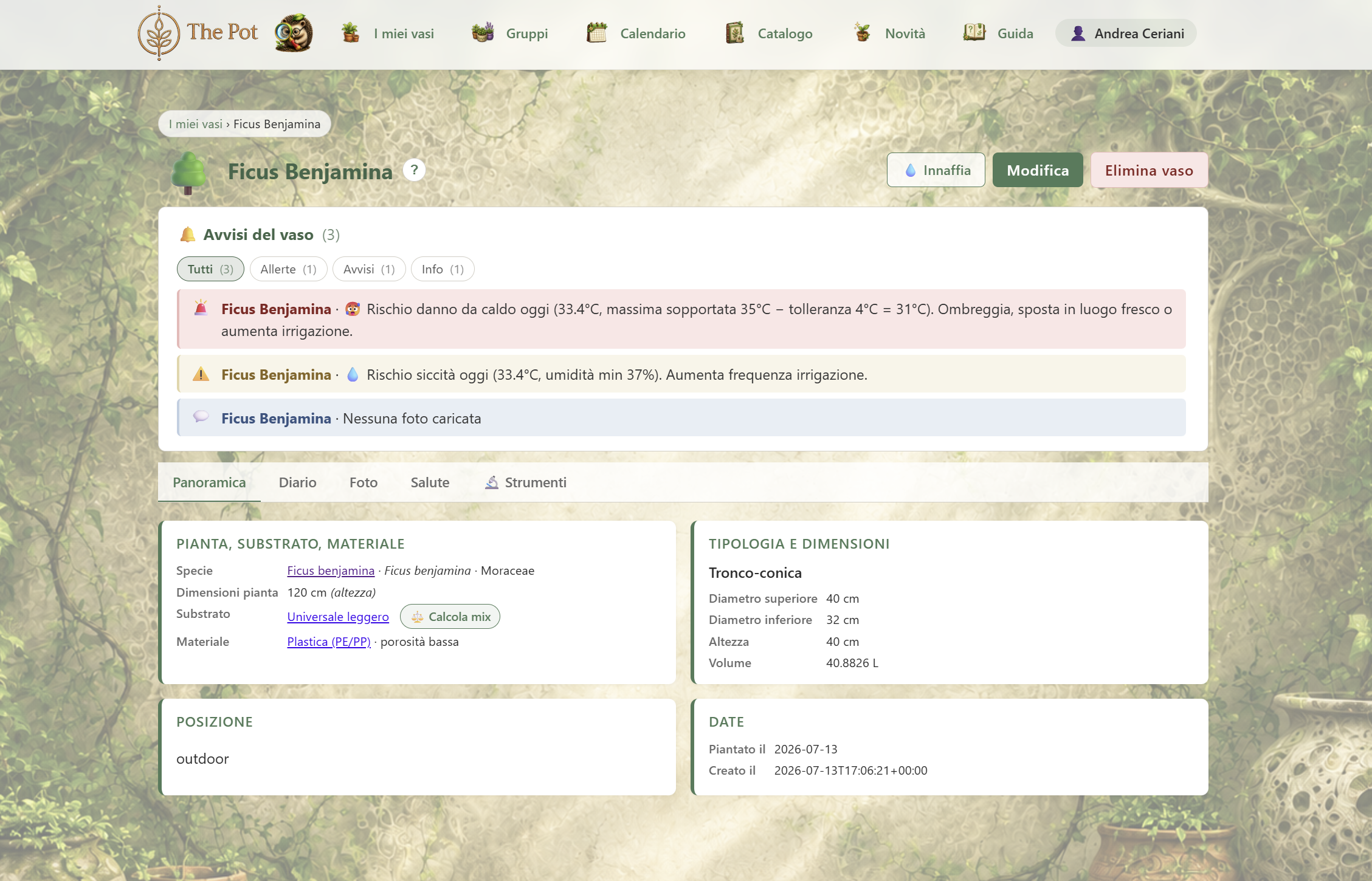
Cliccando una card vai alla pagina di dettaglio, organizzata in 5 tab. Sopra le tab restano sempre visibili, qualunque tab sia aperta: i badge dei gruppi a cui appartiene il vaso e gli avvisi del vaso (banner rosso/giallo, se ce ne sono).
- Panoramica (tab di default):
- Pianta, substrato, materiale: link cliccabili al catalogo +
bottone ⚖️ Calcola mix se applicabile (§4.4). Include anche:
- Dimensioni pianta: altezza × larghezza ("80 × 40 cm") se entrambe valorizzate; solo una se l'altra manca; nessuna riga se mancano entrambe.
- Età pianta: data di nascita + età calcolata umanizzata ("12 mar 2024 (circa 1 anno e 3 mesi)") e/o categoria ("Giovane"). La riga non appare se entrambi i campi sono vuoti.
- Tipologia e dimensioni: shape, larghezza/diametro, altezza,
volume (esplicito o
~X.X L stimatose derivato) - Posizione: indoor/outdoor + nota
- Date: piantagione + creazione
- Foto di copertina (se il vaso ha foto): click sull'immagine → tab Foto
- 📡 Sensori suolo (solo se il vaso HA sensori collegati): umidità attuale, mini-grafico 7gg, soglia d'avviso e calibrazione (vedi §14.6)
- Diario: prime 10 attività; se ce ne sono di più, bottone "Vedi tutte le N attività" che apre una finestra con l'elenco completo compatto (data · tipo · nota), più un link al diario filtrabile
- Foto: la galleria del vaso
- Salute: Fitopatie aperte / Storico risolte. Se ci sono fitopatie aperte, la tab mostra un badge col loro numero.
- 🔬 Strumenti: curva idrica simulata (§4.8), Fertilizzanti abituali (nome prodotto + dose effettiva, con nota "dose ridotta 1/4 per specie sensibile" se applicabile, + periodicità; link "modifica" diretto al sezione preset del form vaso), il collegamento di un sensore suolo (se il vaso non ne ha) e il pannello Lineage (predecessore/successore dopo un rinvaso con split, §6)
Ogni tab ha il suo indirizzo (/vasi/7?tab=diario): i link e i
"torna a..." dell'app ti portano direttamente alla tab giusta — ad
esempio dopo aver registrato un'attività atterri sulla tab Diario.
In cima: bottoni "💧 Innaffia", "Modifica" e "Elimina vaso" (con conferma).
4.4 Bottone "Calcola mix"
Nella card "Pianta, substrato, materiale" appare un pill verde ⚖️ Calcola mix accanto al nome del substrato, solo se:
- Il vaso ha un substrato selezionato
- Il volume del vaso è noto (esplicito o derivato dalle dimensioni)
- Il substrato ha una ricetta con componenti dotati di densità
Click → finestra con tabella:
Substrato       Drenante per mediterranee
Volume vaso     5 L
Mix totale      ~2.4 kg
─────────────────────────────────────
Componente              %       Kg
Terriccio universale    50%   1.13 kg
Pomice                  30%   0.83 kg
Sabbia silicea          20%   1.50 kg
─────────────────────────────────────
Totale                 100%   3.46 kg
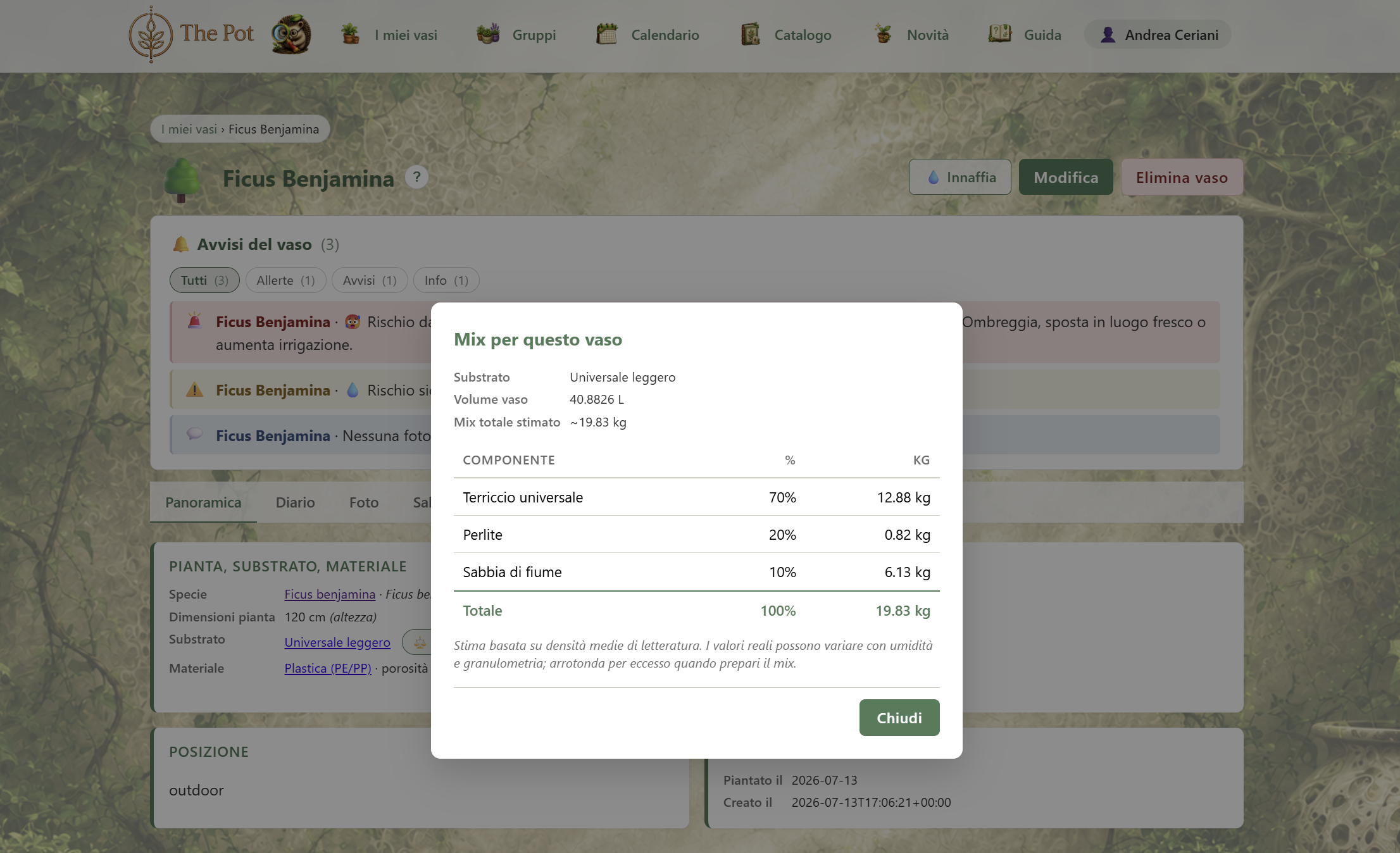
Funziona sia per substrati di sistema sia per substrati personalizzati (§13.1). Le densità sono medie di letteratura, da arrotondare per eccesso quando prepari il mix in casa.
4.5 Modifica vaso
Stesso form della creazione, con tutti i campi pre-compilati.
Cambiando il substrato o il volume cambia anche il calcolo del mix.
La data di creazione resta invariata; updated_at viene aggiornato.
Una piccola attenzione: se modifichi substrato + materiale + forma o dimensioni tutto insieme, di solito quello che stai facendo è un rinvaso, non una "correzione". In quel caso registra l'evento dal diario come categoria Rinvaso (§6), così il sistema preserva lo storico del vaso vecchio invece di sovrascriverlo.
4.6 Eliminazione vaso
Bottone "Elimina vaso" in cima al detail → dialog di conferma → cancellazione definitiva. Vengono eliminati a cascata: fitopatie, entry del diario, foto, eventi pianificati. Non recuperabile. Se vuoi solo "togliere dalla circolazione" un vaso senza perdere lo storico, considera invece un rinvaso con split (§6).
4.7 Posizione fissa (piante "sempre indoor" / "sempre outdoor")
Alcune piante non seguono il ciclo stagionale del passare indoor in inverno e outdoor in estate. Esempi tipici:
- Una Sansevieria che vivi sempre in salotto perché non hai un balcone adatto, anche se in primavera l'app suggerirebbe di portarla fuori.
- Un Oleandro in piena terra o in vasone troppo grande da spostare che resta sempre outdoor anche d'inverno (zone miti).
Per queste piante, nel form vaso scegli il valore corretto del campo "Posizione fissa?":
| Valore | Cosa fa |
|---|---|
Cambia con le stagioni (default) |
Comportamento normale: ricevi avvisi 🏠 "Ritiro consigliato" (autunno) e ☀️ "Primavera stabile" (primavera). |
Sempre indoor |
Sopprime l'avviso "Primavera stabile". La pianta resta nella sua casa, niente suggerimenti di portarla fuori. |
Sempre outdoor |
Sopprime l'avviso "Ritiro consigliato". La pianta resta fuori anche in autunno. |
Gli altri avvisi meteo (gelo, caldo, vento, grandine, ecc.) restano attivi: anche una pianta "sempre indoor" potrebbe ricevere alert se per qualche motivo finisce esposta al freddo (es. la metti sul balcone per qualche ora durante una pulizia). Sono solo gli avvisi di transizione stagionale a essere soppressi.
Sul detail vaso, quando una pianta ha posizione fissa, compare un piccolo badge "🔒 Sempre indoor / outdoor" nella card Posizione che ti ricorda perché gli avvisi di transizione sono soppressi.
4.8 Curva idrica simulata (FAO-56)
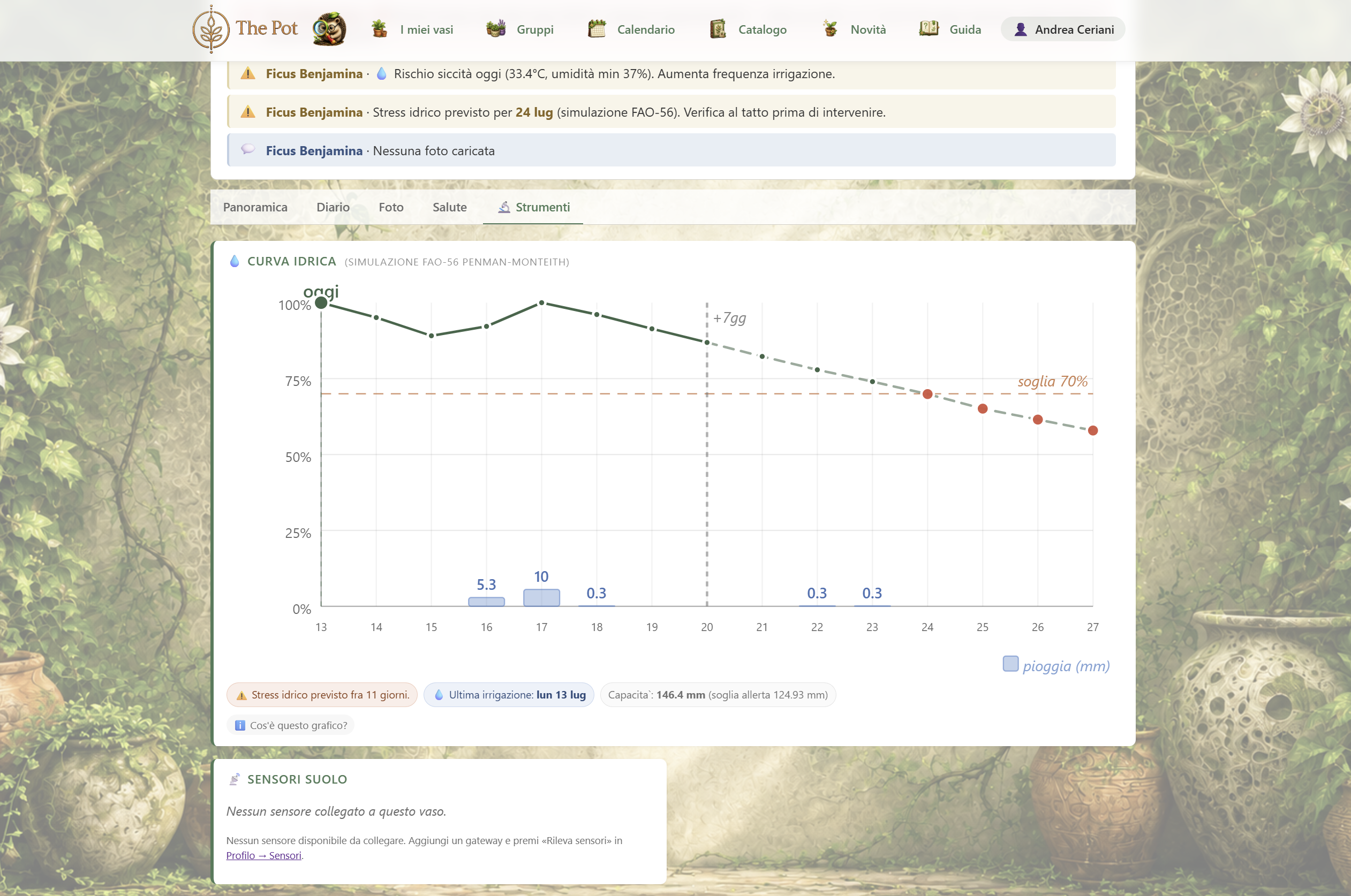
Su ogni vaso (fuori o dentro casa) con almeno una irrigazione o fertirrigazione registrata sul diario, nella tab 🔬 Strumenti della scheda vaso (§4.3) trovi la sezione 💧 Curva idrica: un piccolo grafico che mostra l'andamento previsto dell'acqua disponibile nel terriccio.
Come viene calcolata (vasi all'aperto)
Il calcolo usa il metodo standard degli agronomi (si chiama FAO-56, lo stesso usato per l'irrigazione in agricoltura). The Pot sceglie da solo la versione più precisa possibile in base ai dati che ha:
| Versione | Quando si attiva | Precisione |
|---|---|---|
| La più precisa ✨ (su misura per la specie) | posizione con altitudine + meteo completo + specie di cui conosciamo le caratteristiche fisiologiche | ±5% |
| Standard | posizione con altitudine + meteo completo | ±10% |
| Di base * | mancano alcuni dati meteo o l'altitudine | ±15% |
Per 67 specie del catalogo conosciamo le caratteristiche fisiologiche (quanto traspirano le foglie, quanto è alta la chioma) prese da studi agronomici pubblicati; per le altre si usano valori tipici della loro famiglia.
Per attivare la versione più precisa, re-imposta la posizione dal profilo (serve per recuperare anche l'altitudine).
Come funziona, in parole semplici:
- la curva parte dall'ultima irrigazione (o fertirrigazione) segnata sul diario: si assume che quel giorno il vaso fosse al 100% di acqua disponibile;
- ogni giorno successivo il vaso perde l'acqua consumata dalla pianta e dall'evaporazione, e guadagna l'eventuale pioggia;
- la curva arriva fino a 14 giorni da oggi. I primi 7 usano le previsioni meteo più affidabili; i giorni 8-14 sono disegnati tratteggiati dopo la linea "+7gg", perché il meteo così in là è meno certo: trattali come tendenza, non come previsione (verifica al tatto prima di decisioni importanti);
- quando registri una nuova irrigazione, la curva riparte da 100%;
- se l'ultima irrigazione è più vecchia di 14 giorni, la curva mostra solo gli ultimi 14 (con una nota che lo dice).
Modello (indoor)
Per i vasi in casa l'app usa una stima semplificata: una pianta al chiuso consuma circa un terzo dell'acqua che consumerebbe fuori (temperatura stabile, niente vento, sole filtrato dalle finestre). È l'ipotesi tipica per le stanze italiane; la precisione è più bassa (±25%).
Differenze rispetto ai vasi all'aperto:
- nessuna barra pioggia (in casa non piove);
- l'intestazione del grafico e la pillola ambra "🏠 Stima indoor" ti ricordano che è la stima semplificata.
Una versione che usa temperatura e umidità della tua stanza è prevista in futuro.
Cosa vedi nel grafico
- Asse Y: percentuale di acqua disponibile.
- 100% = capacità di campo (substrato saturato dopo irrigazione).
- 0% = punto di appassimento permanente (la pianta non riesce più a estrarre acqua).
- Linea verde = curva acqua disponibile nel tempo.
- Area verde tenue sotto la curva = riempimento visivo.
- Linea tratteggiata arancione orizzontale = soglia di allerta. Sotto di questa l'app considera la pianta "in stress idrico" (non significa "pianta che muore": è il livello sotto cui gli agronomi raccomandano di irrigare).
- Linea tratteggiata verticale "oggi" = riferimento temporale.
- Barre verticali blu chiare in basso (solo outdoor) = pioggia prevista. Altezza proporzionale a mm (scala fissa: 30 mm = altezza massima). Visibili da 0.3 mm in su. Legenda piccola "pioggia (mm)" in basso a destra quando ci sono.
- Pallini sopra la curva = punti giornalieri (uno per giorno).
- Verdi: tutto bene.
- Ambra: sotto soglia ma giorno passato/presente.
- Rossi: sotto soglia in un giorno futuro (= avviso "stress idrico previsto").
Passando il mouse (o toccando) sopra un pallino vedi il suggerimento con: data umana ("gio 5 giu"), percentuale, mm assoluti, eventuale badge "⚠ stress", e — sui giorni piovosi — una riga "🌧 pioggia X mm".
Le pillole sotto al grafico
- Ambra "🏠 Stima indoor" (solo per vasi in casa): calcolo semplificato, precisione ±25%.
- Verde "Nessuno stress…" / Ambra "Stress previsto fra X giorni": riassunto della situazione futura.
- Blu "Ultima irrigazione: gio 22 mag": il punto di partenza della curva (+ nota se la curva mostra solo gli ultimi 14 giorni).
- Grigio "Capacità: X mm (soglia allerta Y mm)": quanta acqua può trattenere il tuo vaso e dove scatta l'allerta.
Il badge di precisione sulla Dashboard Tecnica
Sulla Dashboard Tecnica, le colonne Deficit e Gg → irrig. hanno un piccolo simbolo che indica quale versione del calcolo è attiva per quel vaso:
- ✨ verde = la più precisa, su misura per la specie (±5%)
- (nessun simbolo) = standard (±10%, caso tipico)
- * ambra = di base (±15%, quando mancano dati meteo o l'altitudine)
Il suggerimento al passaggio spiega ogni livello. Per attivare la versione più precisa su tutti i vasi all'aperto: re-imposta la posizione dal profilo (recupera anche l'altitudine).
Avviso "Stress idrico previsto"
Se la simulazione prevede uno o più giorni futuri in cui la curva scende sotto la soglia di allerta, ricevi un avviso warning su 3 fronti:
- Pannello Avvisi della home (se sei nello scope cross-vaso).
- Calendario settimanale: una card blu 💧 Stress idrico nella cella del giorno previsto. Click sulla card → ti porta al detail vaso.
- Detail vaso: pill ambra sotto al grafico con il summary.
Sullo scatter "Distribuzione stress dei tuoi vasi" della Dashboard Tecnica, lo stress idrico previsto contribuisce al punteggio dell'asse X (stress esterno) — è una pressione ambientale, guidata da clima ed evapotraspirazione — e viene pesato nel tempo: uno stress previsto fra molti giorni sposta il punto meno di uno imminente. Il suggerimento del punto segnala "include stress idrico previsto".
L'avviso è una previsione, non una misura. Verifica sempre al tatto prima di intervenire: il substrato potrebbe essere più umido (es. il vaso era già al di sotto del 100% al T₀ perché hai bagnato meno) o più asciutto (vento forte, vaso in pieno sole) di quanto la simulazione stima.
Esposizione alla pioggia (vasi coperti)
Non tutti i vasi sul balcone ricevono la stessa pioggia: alcuni sono sotto un balcone alto, altri vicino a una ringhiera, altri ancora sotto la chioma di un albero o sotto una tettoia. The Pot supporta questo modello tramite il campo "Esposizione alla pioggia" nel form del vaso (5 preset):
| Valore | Etichetta | Quando usarlo |
|---|---|---|
| 100% | Scoperto (default) | Terrazzo aperto: tutta la pioggia arriva |
| 70% | Sotto balcone alto | Solo la pioggia obliqua raggiunge il vaso |
| 50% | Vicino a ringhiera coperta | Circa metà della pioggia |
| 30% | Sotto chioma o sporgenza | Intercezione significativa |
| 0% | Sotto tettoia chiusa | Mai bagnato dalla pioggia (devi sempre bagnare a mano) |
Il valore moltiplica la pioggia prevista dal forecast prima di iniettarla nel bilancio idrico: un vaso al 50% riceve la metà dell'acqua mostrata in altri vasi scoperti vicini. Le barre blu del grafico riflettono già la pioggia effettiva (non quella nominale), e la curva idrica considera il valore ridotto per prevedere stress idrico.
Per i vasi indoor il campo è inerte (in casa non piove indipendentemente da rainfall_exposure). Per i set, ogni sub-vaso eredita lo stesso valore del vaso principale (per ora non personalizzabile per sub-vaso).
Sul detail vaso un badge ☔ con la percentuale appare se l'esposizione è < 100% — i vasi scoperti non hanno badge (no rumore visivo).
Set di vasi: N curve + media pesata
Se il vaso è in realtà un set di N vasi identici per specie/ substrato/posizione ma diversi per geometria (es. "Vinca (balcone cucina) (×2)" con un vaso rettangolare da 12.24 L + un tronco-conica da 4.84 L), la curva idrica diventa "set-aware":
- N polyline tratteggiate colorate: una per ciascun sub-vaso, con palette distinta (blu, viola, arancio, rosa, verde acqua).
- Polyline verde scura principale: la media pesata per volume degli andamenti dei sub-vasi. Rappresenta la vista sistemica del set: quanto del totale del substrato è ancora disponibile come acqua. Un sub-vaso piccolo che si asciuga di più contribuisce meno al deficit aggregato.
- Legenda chip sotto al grafico: 1 chip per ogni sub-vaso (col suo volume in L) + 1 chip "media pesata" col colore verde dell'accent.
- Header del grafico mostra "(set di N vasi · media pesata sul volume)" invece del solito "(simulazione FAO-56 Penman-Monteith)".
Quale curva guardare:
- La verde principale (media) ti dice come sta il set nel complesso, dove finirebbero gli avvisi di stress aggregato e dove ricade la pill "Capacità".
- Le colorate tratteggiate ti dicono come stanno i singoli sub-vasi. Un sub-vaso piccolo può entrare in stress prima della media: tienilo d'occhio se la sua linea scende sotto la soglia arancione di allerta anche se la verde è ancora sopra. In pratica: bagnando il set intero quando la media arriva a soglia, potresti aver già lasciato il piccolo a secco da qualche giorno.
Tutti i sub-vasi condividono specie/substrato/posizione, quindi ciò che varia è solo la geometria (volume, profondità del substrato). I parametri agronomici (Kc, depletion_fraction, fc/pwp del substrato) sono gli stessi; cambia solo la quantità totale di acqua trattenibile in mm e la velocità di prosciugamento.
Linea blu tratteggiata: il dato reale del sensore
Se al vaso è collegato un sensore di umidità del suolo (vedi §14.6) con almeno 2 letture nella finestra del grafico, sulla parte passata della curva compare una linea blu tratteggiata con le letture reali del sensore (legenda "sensore (umidità terreno)"). Il futuro resta solo simulazione.
Come leggerla — le due linee sono grandezze diverse:
- la verde è la % di riserva utile stimata dal calcolo dell'app (100% = vaso appena bagnato, 0% = soglia di stress);
- la blu è l'umidità volumetrica del terreno misurata dal sensore.
Entrambe sono in percentuale ma un 47% del sensore non equivale a un 47% di riserva utile: confronta l'andamento (risalite dopo irrigazioni/pioggia, discese nei giorni caldi), non i valori assoluti. Se le due forme si muovono insieme, la simulazione sta stimando bene il tuo vaso; se divergono sistematicamente, fidati del tatto e del sensore — e sappi che in roadmap c'è l'uso del dato reale per correggere il modello.
Quando il grafico è vuoto
Se compare il messaggio "Registra un'irrigazione sul diario
per vedere la curva idrica simulata", significa che il vaso
non ha mai avuto un evento irrigazione/fertirrigazione.
Registra il primo dal diario e la curva apparirà al prossimo
caricamento del detail.
Altri possibili motivi (rari):
- la posizione non è impostata nel profilo (senza, il calcolo non sa che clima usare);
- le previsioni meteo non sono arrivate (niente rete e nessun dato salvato di recente);
- il vaso non ha il volume (senza misure il calcolo non può partire — aggiungile dalla modifica del vaso).
5. Il diario delle attività
Il diario è il cuore dell'app. Ogni cosa che fai a un vaso (acqua, concime, potatura, foto…) finisce in un'entry datata, con eventuali foto e note. Da queste entry l'app deduce lo stato attuale del vaso (prossima irrigazione, prossima concimazione, fitopatie in cura).
5.1 Tipi di attività (categorie)
| Categoria | Quando usarla |
|---|---|
| 💧 Irrigazione | Sola acqua, senza fertilizzante |
| 🌱 Fertirrigazione | Acqua + fertilizzante liquido |
| 🌾 Concimazione | Fertilizzante secco/granulare (senza acqua) |
| 💉 Trattamento | Fungicida / insetticida / acaricida |
| ✂️ Potatura | Pinzature, rinvigorimento, mantenimento |
| 🪴 Rinvaso | Cambio substrato e/o vaso (vedi §6) |
| 🏠 Ricovero | Ricovero indoor autunnale o uscita primaverile (vedi §11) |
| 🌿 Talea | Prelievo di una talea dalla pianta |
| 👶 Nascita | Talea, germinazione, innesto o acquisto. Aggiorna retroattivamente la Data di nascita del vaso al performed_at dell'attività |
| 📏 Misurazione | Altezza e/o larghezza pianta (aggiorna i campi corrispondenti sul vaso). Almeno una delle due dimensioni è obbligatoria. |
| 🧹 Pulizia | Pulizia foglie, rimozione foglie secche, sottovaso |
| 👁 Osservazione | Note generiche (es. "ha buttato nuovi germogli") |
| 📝 Altro | Tutto ciò che non rientra sopra (data + note libere) |
5.2 Registrare un'attività
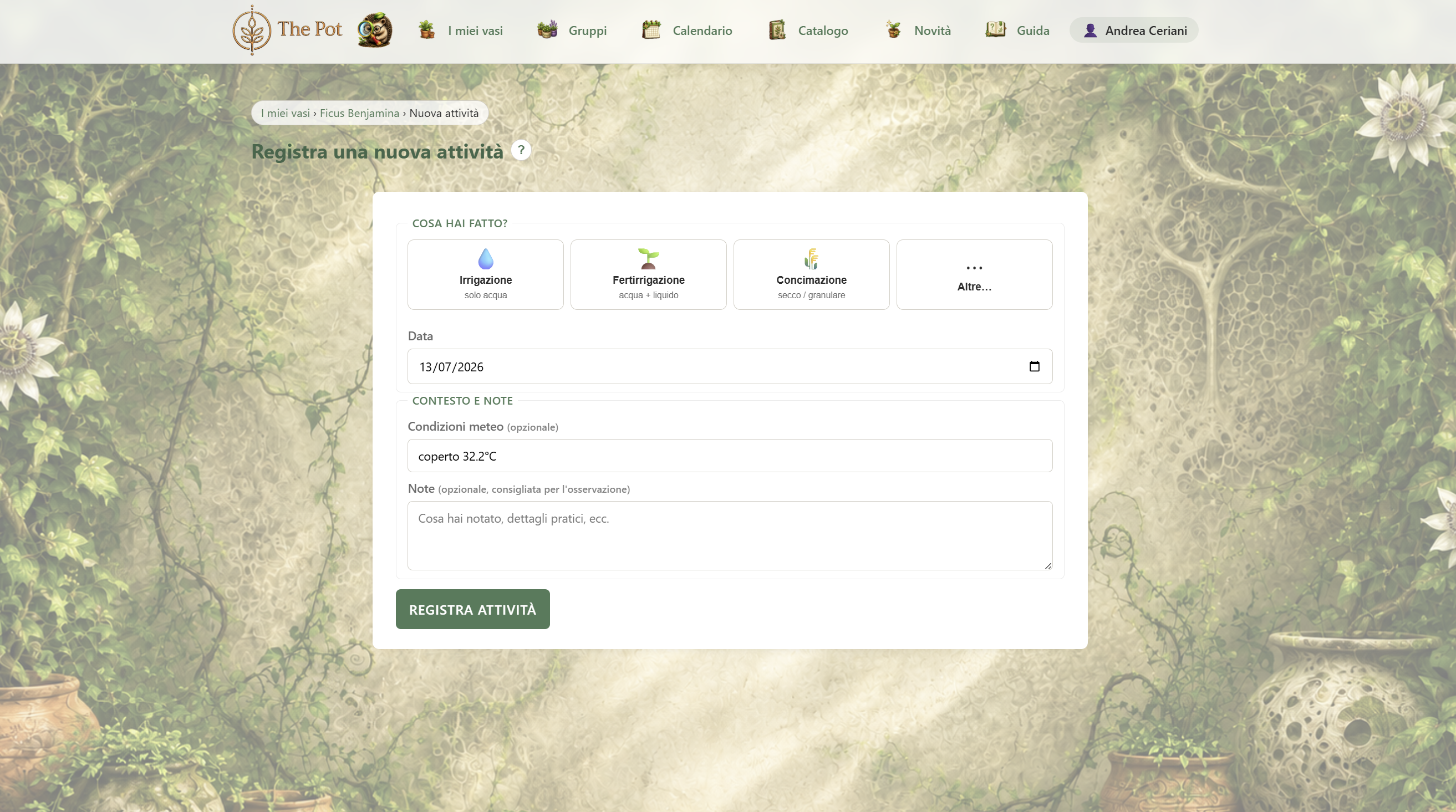
Vaso → Diario → + Nuova attività. La categoria si sceglie con i
bottoni-icona in cima al form: i 3 tipi più usati (💧 Irrigazione,
🌱 Fertirrigazione, 🌾 Concimazione) sono bottoni grandi — con sotto
il promemoria della differenza: solo acqua / acqua + liquido /
secco / granulare — e le altre categorie si aprono col bottone
«Altre…». Se arrivi da una scadenza del calendario o modifichi
un'entry, il tipo giusto è già selezionato (e se è uno dei "rari", il
blocco «Altre…» è già aperto).
Il form è dinamico: in base alla categoria scelta appaiono blocchi di campi diversi. Le sezioni comuni sono sempre quattro:
- Data e ora (default: ora corrente)
- Foto (opzionale)
- Condizioni meteo (testo libero, pre-popolato col meteo live se hai configurato la location)
- Note (testo libero)
Sezioni specifiche per categoria:
- Irrigazione: ml di acqua
- Fertirrigazione: N prodotti (uno o più), ognuno con la propria dose ml/L; ml di acqua (totale della soluzione, condiviso)
- Concimazione: N prodotti (uno o più), ognuno con la propria dose in grammi (o ml/L se il prodotto è liquido — il campo cambia automaticamente per ogni riga)
- Trattamento: fitopatia trattata (filtra i prodotti adatti), N pesticidi (uno o più), ognuno con la propria dose (ml/L per liquidi, g/L per polveri — il campo si adatta automaticamente). Per i preventivi con biostimolanti (Acti-Vera, Leaf-Coat, ...) usa il campo Biostimolante (opzionale).
- Rinvaso: nuovo substrato, nuovo materiale, nuove dimensioni (shape + misure). Le info del vaso vengono aggiornate automaticamente (vedi §6).
- Ricovero: sub-tipo acclimatazione / definitivo / uscita primaverile (vedi §11).
Multi-prodotto (fertirrigazione, concimazione, trattamento): puoi aggiungere più prodotti nella stessa entry. Casi d'uso tipici:
- Mix-tank fertilizzanti: Bio-Grow + Top-Max + Alg-A-Mic mescolati nello stesso annaffiamento, ognuno con la propria dose.
- Mix-tank trattamenti: poltiglia bordolese + olio bianco contro cocciniglia in inverno, oppure neem + sapone molle contro afidi — applicati insieme nella stessa polverizzazione.
Click sul bottone + Aggiungi prodotto per aggiungere una riga; click sul × rosso per rimuoverne una. Il campo dose si adatta automaticamente alla forma del prodotto (ml/L per liquidi, g o g/L per granulari/polveri a seconda della categoria).
💧 Stima preparazione (irrigazione + fertirrigazione + concimazione) — Selezionando una di queste tre categorie, sopra il riepilogo dei prodotti appare una card "Stima preparazione" che ti suggerisce quanta acqua preparare (in L + mL) e — solo per fertirrigazione e concimazione, scegliendo uno o più prodotti — quanto di ogni prodotto dosare. Per l'irrigazione pura la stima è solo sull'acqua, niente sezione fertilizzanti.
La stima è calcolata in tempo reale dal motore di calcolo dell'app (si chiama fitosim) sulla base di:
- dimensioni e forma del vaso (volume, diametro)
- substrato (quanta acqua riesce a trattenere)
- specie (quanto beve in questo periodo dell'anno)
- previsioni meteo dei prossimi 7 giorni
- dosaggio del catalogo del prodotto (ml/L per liquidi, g/L substrato per granulari)
Click sul bottone "Applica suggerimento" per pre-popolare i campi del form. Se per un prodotto il catalogo non ha il dosaggio (es. un fertilizzante personale), la card lo segnala e ti chiede di compilare a mano. È sempre una stima: tu adatta a giudizio esperto, soprattutto in condizioni borderline (rinvaso recente, stress idrico evidente, ondate di calore eccezionali).
🧪 Stima preparazione (trattamento) — La stessa card appare anche per le attività di tipo trattamento, ma qui non si tratta di fabbisogno idrico del substrato: ti suggerisce quanta soluzione spray preparare per bagnare la pianta. Il volume è stimato con un'euristica:
- se il vaso ha altezza e larghezza chioma valorizzate (campi "Dimensioni pianta" nel form vaso), l'app calcola l'area proiettata della chioma e ne ricava i litri di soluzione;
- altrimenti ricade su una fascia di taglia dal volume del vaso (piccola <3 L → 0,25 L, media 3–10 L → 0,5 L, grande
10 L → 1 L).
Scegliendo uno o più pesticidi, per ciascuno viene mostrata la dose per quel volume (ml per i liquidi, g per polveri/granulari) e "Applica suggerimento" compila i campi (la concentrazione ml/L o g/L del catalogo). A differenza della fertirrigazione non interviene il meteo: uno spray fogliare non dipende dal bilancio idrico calcolato dall'app. Resta una stima di comodo — l'etichetta del prodotto ha sempre la priorità su dosi e modalità d'uso.
👥 Stima preparazione gruppo — Se il vaso appartiene a un gruppo e nel form compare il bottone "Applica al gruppo X", sopra il bottone vedi la preview "Stima per gli altri vasi del gruppo": una riga per ogni altro vaso del gruppo coi suoi litri previsti + il totale del gruppo (incluso il vaso corrente). Così sai a colpo d'occhio quanti litri tirerai fuori dal rubinetto se applichi al gruppo. Calcolato per vaso con le sue geometrie reali — non è una media, è la somma delle stime singole. Disponibile per gruppi irrigazione e fertilizzanti; i gruppi trattamenti non hanno preview (non c'è una quantità d'acqua uniforme da stimare).
5.3 Filtro prodotti
Quando registri una fertirrigazione o concimazione, il menu a tendina prodotti mostra solo quelli pertinenti (liquidi per fertirrigazione, secchi per concimazione). Se hai un caso misto (es. un concime liquido usato come concimazione "secca" dopo essiccazione), spunta "Mostra anche prodotti non pertinenti" per vederli tutti.
5.4 "Marca come fatto" da «Da fare ora»
Se vai dalla home → Da fare ora → click "✅" su una card, il form si apre già pre-compilato:
- Categoria pre-impostata
- Data = oggi
- Eventuale fitopatia / fertilizzante già selezionati
- Un campo
from_event=<id>(invisibile) che marca l'evento come completato dopo il salvataggio
In pratica: due click e l'azione è registrata.
5.5 Modalità catena (registrare più attività dello stesso giorno)
Quando hai una giornata con più attività dello stesso tipo programmate — tipo "tre irrigazioni del 22 maggio" o "due trattamenti antifungini per oggi" — registrarle una alla volta è scocciante: clicchi ✅, compili il form, torni alla home, clicchi sulla prossima, e così via.
La modalità catena snellisce il flusso. Quando clicchi "Marca come fatto" da una card di «Da fare ora» (home) o dal Calendario, l'app riconosce che stai partendo da un evento programmato e attiva automaticamente la catena. Dopo aver registrato la prima attività, senza tornare alla home, ti porta direttamente al form pre-compilato della prossima attività dello stesso tipo programmata per la stessa data.
Come si vede
Sul form pre-compilato compare in cima un piccolo banner verde:
🔗 Modalità catena: dopo il salvataggio ti propongo il prossimo evento dello stesso tipo programmato per lo stesso giorno. (eventi del 2026-05-22) [Termina catena →]
Quando arrivi al secondo (terzo, quarto…) evento della catena, il banner diventa più contestuale:
✓ Stella di Natale registrato. Continui con Salvia? (eventi del 2026-05-22) [Termina catena →]
Quando si attiva
Solo le categorie con scadenze ricorrenti sono in catena: irrigazione, fertirrigazione/concimazione, trattamento fitopatie. Le altre (potatura, rinvaso, ricovero, foto, ecc.) non hanno senso in catena, ogni caso è a sé.
Quando si ferma
- Hai cliccato "Termina catena →" nel banner → torna alla home.
- Non ci sono più eventi della stessa categoria per quel giorno → ritorno automatico al detail del vaso appena registrato.
- Cambia il giorno: la catena raccoglie solo gli eventi programmati per la stessa data dell'evento di partenza. Se hai iniziato dal 22 maggio, la catena finisce quando non ci sono più eventi del 22 maggio, anche se ci sono altri eventi futuri di tipo simile.
5.6 Modifica / elimina
Ogni entry ha bottoni Modifica / Elimina. La modifica conserva le foto già caricate; per cancellarle individualmente vai nella galleria (§8).
Un'attenzione per le entry di Rinvaso storiche: modificare un rinvaso passato aggiorna in-place il vaso creato da quel rinvaso, non risplitta il lineage. Vedi §6 per il dettaglio.
5.7 Pagina diario del vaso
Vaso → Vedi tutto il diario. Filtri disponibili:
- Categoria
- Sub-filtro Trattamento → Preventivi / Curativi: se scegli la categoria "Trattamento" appare una seconda fila di chip più piccole con tre opzioni: Tutti / 🛡️ Solo preventivi / 🦠 Solo curativi. La distinzione tecnica è semplice:
- Curativo = trattamento legato a una fitopatia registrata
(
pot_disease_idvalorizzato): l'hai applicato perché avevi visto afidi, oidio, cocciniglia, ecc. - Preventivo = trattamento "libero", senza fitopatia collegata: è una profilassi (es. olio bianco di febbraio per prevenire la cocciniglia, Acti-Vera per rinforzare le difese). Sub-filtro disattivo per le altre categorie (concimazione, irrigazione, ecc.).
- Range data (preset: 7 giorni, 30 giorni, 90 giorni, anno, custom)
- Ricerca testuale (nelle note)
I conteggi per categoria appaiono sotto i filtri, così vedi subito "in quest'anno ho fatto 47 irrigazioni e 3 rinvasi". Con il sub-filtro attivo, il count dei trattamenti riflette il filtro (es. "5 trattamenti preventivi" invece di "7 trattamenti").
6. Rinvaso e lineage del vaso
Il rinvaso è un caso speciale del diario, perché cambia significativamente l'identità del vaso. L'app distingue due scenari.
6.1 Rinvaso "leggero" (UPDATE in-place)
Se cambi solo il microclima (campo Riparato/Standard/Esposto) e non tocchi substrato, materiale, forma, dimensioni, l'app aggiorna il vaso esistente e basta. Niente lineage, niente split: la storia del vaso continua come prima, semplicemente con un nuovo riparo dichiarato.
6.2 Rinvaso con split (nuovo Pot)
Se cambi almeno uno tra substrato, materiale, forma, dimensioni o volume, l'app crea una nuova istanza del vaso (un nuovo Pot) e archivia il vecchio. È la stessa pianta, lo stesso "ente fisico", ma ora vive in un contenitore con caratteristiche idrauliche diverse — abbastanza diverse da meritare uno storico separato per le future simulazioni e gli avvisi.
Quello che succede:
- Il vaso vecchio diventa
is_active=0, smette di apparire nella lista "I miei vasi", ma rimane consultabile dal pannello lineage del nuovo vaso. - Il nuovo vaso eredita tutto lo stato vivo:
- Fitopatie aperte / in trattamento vengono trasferite
- Eventi futuri (concimazione/irrigazione pianificate) vengono spostati al nuovo vaso
- Una entry di osservazione duplicata segna nel diario del nuovo vaso il momento del rinvaso
- Si apre una finestra post-rinvaso durante cui le scadenze "delicate" (concimazione e irrigazione automatiche) sono spostate oltre la fine della finestra, per dare alla pianta tempo di acclimatarsi senza forzarla. La durata della finestra dipende dal gruppo botanico della specie:
| Gruppo specie | Durata finestra |
|---|---|
| Aromatiche, Fiorite | 14 giorni |
| Mediterranee, Tropicali, Succulente, Orchidee, Arbusti, Alberi | 21 giorni |
| Agrumi | 28 giorni |
| Bonsai | 30 giorni |
- Vengono schedulati checkpoint di osservazione ai giorni +7, +14, +21 dopo il rinvaso (compatibilmente con la fine della finestra) e un evento di chiusura alla fine della finestra, così ti viene chiesto di verificare che la pianta abbia attecchito.
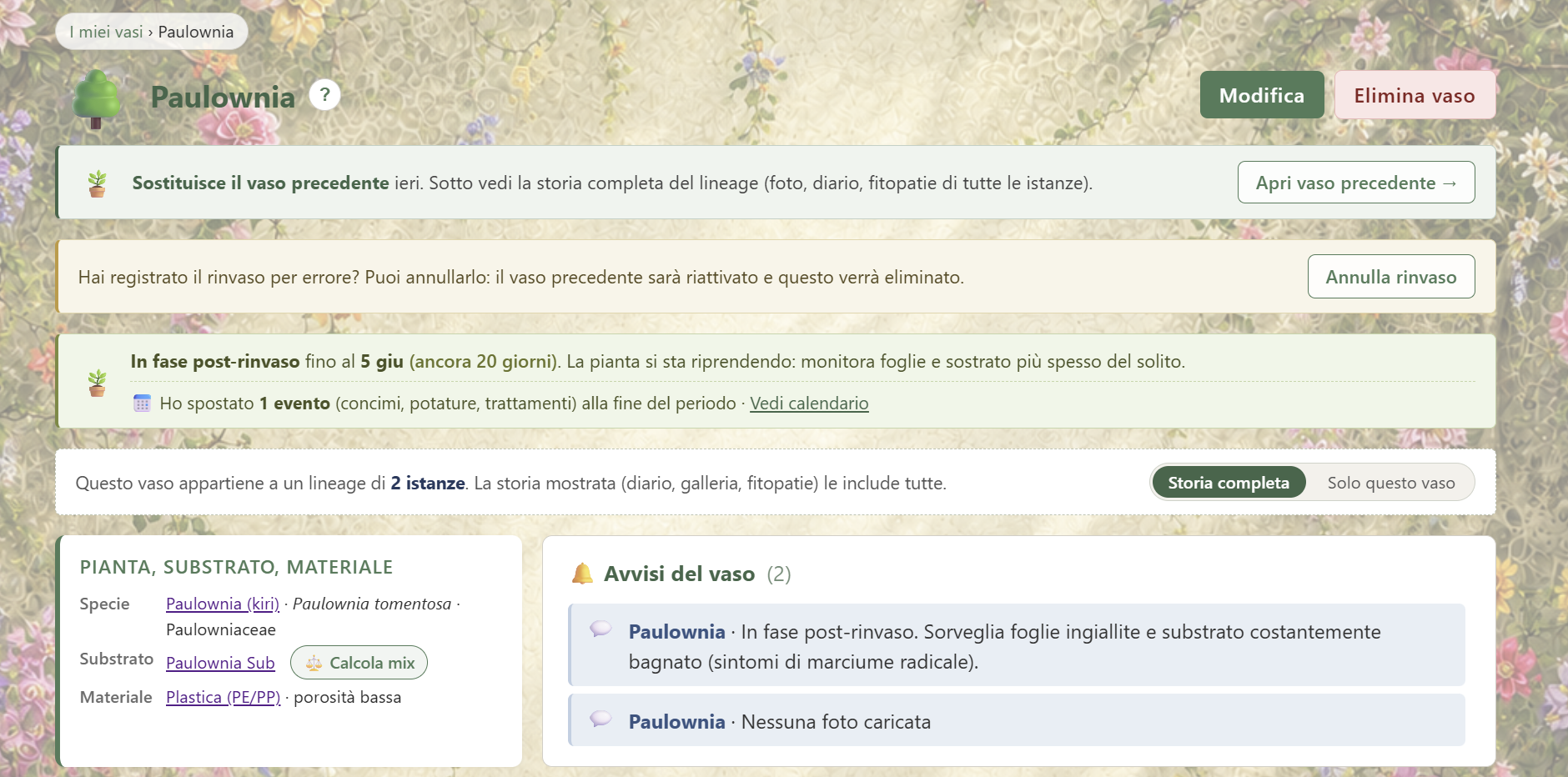
6.3 Il pannello lineage
Nel detail vaso, dopo un rinvaso con split, appare un pannello Lineage che mostra:
- Il vaso precedente (link, data del rinvaso che ha generato lo split)
- Il vaso successivo, se hai già rinvasato di nuovo
- Un banner colorato post-rinvaso durante la finestra di acclimatazione, con la data di fine e il conteggio degli eventi spostati ("3 eventi rimandati a dopo il 12 giugno")
6.4 Modificare un rinvaso storico
Se entri nel diario e modifichi un rinvaso passato (cambio substrato, ecc.), l'app aggiorna in-place i dati del vaso creato da quel rinvaso, non risplitta nulla. È il comportamento che ti aspetti: stai correggendo un'informazione storica, non rinvasando di nuovo.
6-bis. Gruppi di vasi
Menu → 👥 Gruppi (o /gruppi) — area per raggruppare più vasi
e applicare la stessa azione a tutti insieme. Tipico caso d'uso:
"innaffio tutto il balcone alla volta", "tratto tutte le rose
con l'olio bianco", "concimo gli agrumi tutti insieme".
6-bis.1 Cos'è un gruppo
Un gruppo di vasi è una lista di vasi tuoi (anche di specie diverse) con uno o più scope (= cosa il gruppo abilita):
- 💧 Irrigazione — applicare insieme un'irrigazione
- 🌱 Fertilizzanti / Concimazione — applicare insieme una fertirrigazione o concimazione
- 🦠 Trattamento fitopatie — applicare insieme un trattamento (es. stesso fungicida su 3 vasi colpiti da oidio)
- 📅 Calendario filtrato — abilita il menu a tendina "Filtra per gruppo" nel calendario per vedere solo gli eventi del gruppo
Ogni gruppo ha nome, descrizione opzionale e colore badge (da una palette di 8 colori) per riconoscerlo a colpo d'occhio.
6-bis.2 Vincolo "scope non sovrapposti"
Un vaso può stare in più gruppi a patto che gli scope NON si sovrappongano. Esempio valido:
- Gruppo "Cocciniglia agrumi" (scope: diseases) → Limone + Arancio + Mandarino
- Gruppo "Tutto il terrazzo nord" (scope: fertilizers, irrigation) → Limone + Arancio + Sansevieria + Pothos
- Il Limone è in entrambi i gruppi: per il trattamento delle cocciniglie va nel primo, per la fertirrigazione/innaffio collettivo va nel secondo. Niente conflitto: gli scope sono disgiunti.
Esempio NON valido (l'app rifiuta il salvataggio con messaggio chiaro):
- Gruppo A (scope: diseases) include Limone
- Provi a creare Gruppo C (scope: diseases, calendar) includendo anche Limone → flash inline "Limone è già in Gruppo A (Trattamento fitopatie). Rimuovilo da quel gruppo o cambia lo scope di questo."
Il vincolo serve a evitare ambiguità: per ogni vaso, ogni scope è gestito da un solo gruppo.
6-bis.3 Creare un gruppo
/gruppi → + Nuovo gruppo. Form:
- Nome (obbligatorio, max 80 caratteri)
- Descrizione (opzionale, max 400 caratteri)
- Colore del badge (palette di 8 colori, radio button visuali)
- Scope (4 casella — vedi §6-bis.1)
- Vasi nel gruppo (lista dei tuoi vasi attivi con casella)
Al salvataggio l'app verifica i vincoli di scope e ti riporta eventuali conflitti con i nomi puntuali (vaso + gruppo + scope).
6-bis.3-bis Gruppi suggeriti automaticamente
/gruppi → ✨ Suggerisci gruppi (/gruppi/auto). In cima alla pagina
scegli gli ambiti che ti interessano (irrigazione, concimazione,
trattamenti) e The Pot propone gruppi già pronti:
- irrigazione / concimazione → gruppi per stessa specie (stessa pianta = stesse esigenze), con gli ambiti che hai spuntato;
- trattamenti → se hai ≥ 2 piante con una fitopatia attiva, in cima compare un unico gruppo «Piante da trattare» — anche di specie diverse — così le curi tutte insieme. Le piante malate hanno la precedenza: l'ambito trattamenti vive solo lì, non nei gruppi-specie.
Non si raggruppa (più) per esposizione: due vasi entrambi "esterni" non sono per forza sullo stesso balcone, quindi il criterio era poco utile finché non si gestiranno le "zone".
Vengono proposti solo i raggruppamenti con ≥ 2 vasi, escludendo i vasi già in un gruppo con scope sovrapposto (così la creazione non genera conflitti).
L'anteprima è editabile: per ogni gruppo puoi cambiarne il nome, deselezionare i vasi da escludere o saltare l'intero gruppo. Premendo "Crea i gruppi selezionati" vengono creati in blocco.
6-bis.4 Dove vedi i gruppi
- Sul detail di un vaso: badge colorato in alto con il nome di ciascun gruppo a cui appartiene. Click → ti porta al gruppo.
- Sul calendario (vedi §9.x): nuovo menu a tendina "Filtra per gruppo" per visualizzare solo gli eventi dei vasi del gruppo selezionato.
- Nei form diario (nuova attività, vedi §5.2): bottoni "Applica al gruppo" per applicare l'attività a tutti i vasi insieme (vedi §6-bis.5).
6-bis.5 Applicare un'attività a tutti i vasi del gruppo
Nel form Nuova attività del diario (/vasi/<id>/diario/nuova),
sotto il riepilogo dei prodotti, se il vaso è in un gruppo con
scope pertinente all'attività che stai registrando, appare un
blocco verde-tenue "In alternativa al salvataggio per singolo vaso,
puoi applicare questa attività a tutti i vasi del gruppo:" con
bottoni colorati, uno per ogni gruppo pertinente.
Esempio: stai registrando una fertirrigazione sul Limone, che è nel gruppo "Tutto il terrazzo nord" (scope=fertilizers) di 5 vasi → vedi il bottone "👥 Applica al gruppo Tutto il terrazzo nord (5 vasi)" col bordo nel colore del gruppo.
Click → l'app crea 5 entry diario separate (una per vaso), tutte legate allo stesso gruppo. Atterri sulla pagina del gruppo con flash "Attività applicata a 5 vasi del gruppo."
Quali categorie sono "broadcast-abili":
- fertirrigazione, concimazione → scope fertilizers
- irrigazione → scope irrigation
- trattamento → scope diseases
Le altre categorie (rinvaso, nascita, misurazione, potatura, talea, osservazione, pulizia, ricovero, altro) non sono broadcast-abili: sono per natura azioni "fisiche per singolo vaso" (non si rinvasano 5 vasi con un click).
6-bis.6 Modificare o eliminare un gruppo
/gruppi → click su una card → Modifica. Stesso form della creazione
- bottone "🗑 Elimina gruppo" con conferma. L'eliminazione non
tocca i vasi né le loro entry diario passate: si limita a rimuovere
l'appartenenza. Le entry diario create via "Applica al gruppo"
mantengono il link al gruppo come riferimento storico anche se il
gruppo viene cancellato (campo
applied_via_group_idimpostato a vuoto via FK ON DELETE SET vuoto).
7. Fitopatie
7.1 Catalogo fitopatie
/catalogo/fitopatie — 25 fitopatie raggruppate per tipo:
- Fungine: oidio, peronospora, ruggine, fumaggine, septoriosi…
- Batteriche: erwinia, pseudomonas…
- Virali: mosaico
- Parassiti animali: afidi, cocciniglie, ragnetto rosso, mosca bianca, tripidi, piralide, lumache
- Carenze nutrizionali: clorosi ferrica, carenza azoto, carenza magnesio
- Disturbi fisiologici: marciume apicale, scottatura solare, bruciatura sale, stress freddo, asfissia radicale
Ogni card mostra: gravità, contagiosità, sintomi, cause, trattamenti suggeriti, prevenzione, mesi di alto rischio (barra mensile), specie più colpite, e i prodotti consigliati (linkati al catalogo fitosanitari).
7.2 Registrare una fitopatia su un vaso
Vaso → + Nuova fitopatia. Form:
- Fitopatia (menu a tendina raggruppato per tipo)
- Severità osservata (lieve / moderata / grave)
- Data rilevamento (default: oggi)
- Pesticida (opzionale: pre-popolato col primo prodotto consigliato per quella fitopatia)
- Periodicità trattamento (giorni tra una applicazione e l'altra)
- Note
📷 Identifica con foto (PlantNet) — Se hai attivato l'integrazione PlantNet dal profilo (§14.5), sopra il menu a tendina Fitopatia trovi il bottone "📷 Identifica con foto". Scatti 1-3 foto del sintomo (default organo foglia; corteccia per i marciumi del fusto, frutto per BER e simili), PlantNet identifica via codice EPPO e seleziona automaticamente la fitopatia se è nel catalogo (17 delle 25 di sistema sono già mappate). Se non c'è, puoi aggiungerla al tuo catalogo personale on-the-fly (vedi §13.4).
La fitopatia diventa aperta o in trattamento a seconda del pesticida scelto, e appare:
- nella card "Fitopatie aperte" del detail vaso
- nella sezione «Da fare ora» della home (se in trattamento e la scadenza è arretrata o di oggi)
- nel calendario settimanale
7.3 Stati di una fitopatia
- aperta (nessun trattamento ancora): fix più "soft", monitor
- in-trattamento (pesticida assegnato): genera scadenze cicliche basate sulla periodicità
- risolta (utente l'ha chiusa): finisce nello storico
7.4 Registrare un trattamento
Dal calendario o da «Da fare ora» (home), click "💉 Registra applicazione". Il form diario si apre con categoria "trattamento" + fitopatia + pesticida già selezionati. Conferma → l'evento è registrato + la prossima scadenza viene ricalcolata automaticamente.
7.5 Risolvere una fitopatia
Dal detail vaso, card "Fitopatie aperte" → bottone "Marca come risolta" su ogni riga. Va nello storico "Fitopatie risolte". Da quel momento smette di generare scadenze e di apparire negli avvisi.
8. Foto e galleria
8.1 Galleria del vaso
La tab Foto della scheda vaso (§4.3) mostra le ultime 6 foto. Click "Vedi tutte le foto" → pagina dedicata con tutte le foto del vaso, sia quelle "generali" sia quelle allegate alle entry del diario.
8.2 Caricare una foto
Due modi:
- Foto generale:
Vaso → + Carica foto. Solo file immagine, note opzionali. - Foto allegata a diario: nel form di una nuova attività diario, in fondo c'è il campo caricamento foto.
In entrambi i casi hai due bottoni: «📷 Scatta» apre direttamente la fotocamera del telefono (su desktop non compare) e «🖼️ Scegli foto» apre la galleria/file. Puoi scattare più foto una dopo l'altra: si accumulano nell'elenco con anteprima e nome, e la ✕ rimuove quelle sbagliate prima di caricare. Lo stesso vale per gli screenshot del form feedback (§14.2-bis).
Limiti: file ≤ 5 MB, formati JPG/PNG/WEBP.
8.3 Modificare / eliminare
Ogni foto ha bottoni Modifica (cambia note) / Elimina (con conferma). Eliminando una foto allegata a una entry diario, l'entry resta — solo la foto sparisce.
9. Il calendario
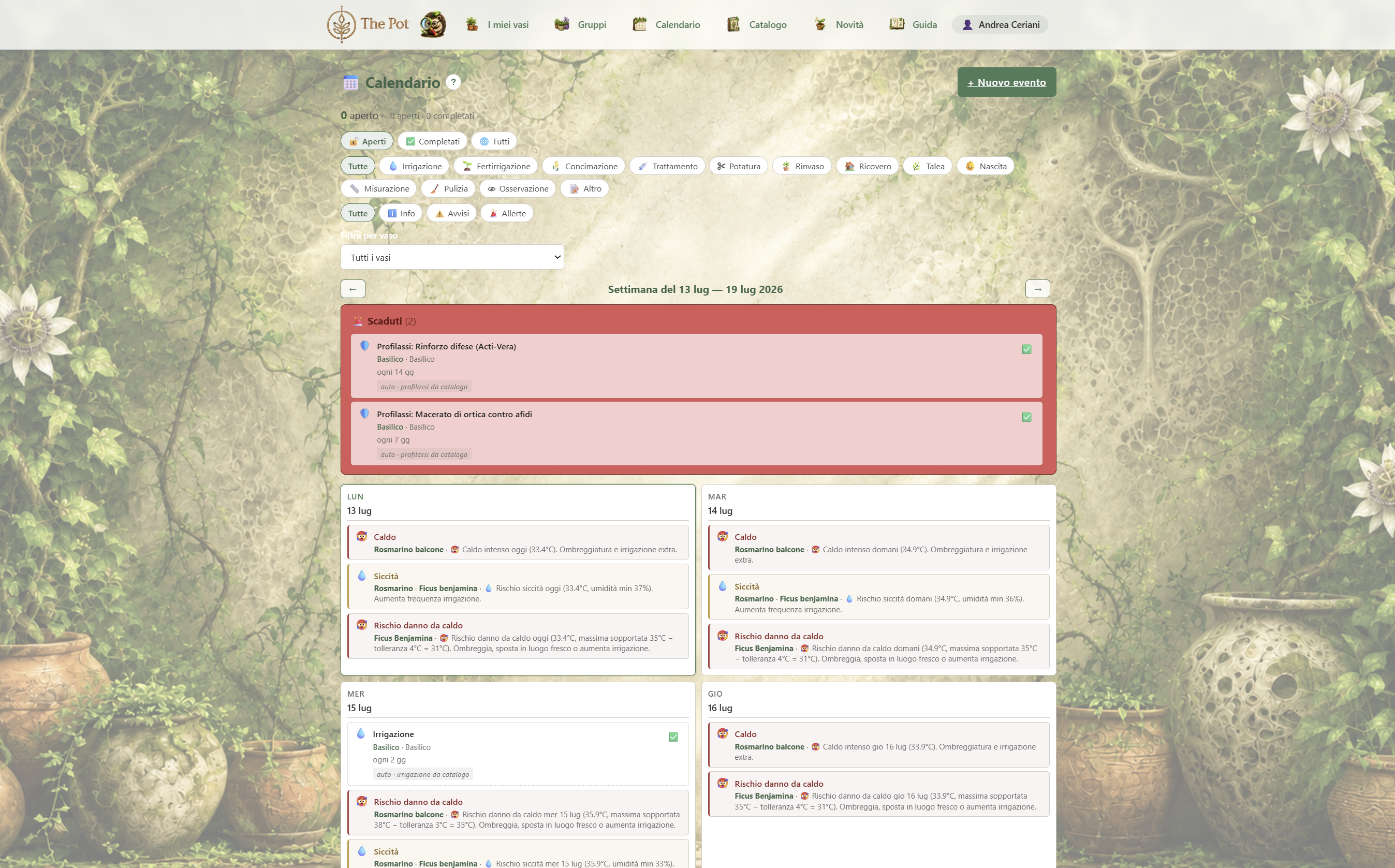
Menu → Calendario — vista settimanale con tutti gli eventi
pianificati e le scadenze auto. Home e calendario hanno ruoli
distinti: la home («Da fare ora», §3.3) mostra solo scaduti e oggi;
qui vedi e pianifichi la settimana intera. Le card evento sono le
stesse in entrambe le pagine.
9.1 Navigazione
Frecce ← → per cambiare settimana. Il titolo "Settimana del…" è solo etichetta (non è cliccabile).
9.2 Cosa appare nel calendario
Per ogni giorno della settimana:
- Eventi utente: cose che hai pianificato manualmente (potatura programmata, rinvaso, ecc.)
- Auto · trattamento da fitopatia: scadenze trattamento per fitopatie in cura
- Auto · concimazione da catalogo: scadenze fertilizzazione calcolate dal catalogo specie
- Auto · irrigazione da catalogo: scadenze irrigazione (in stagione attiva — vedi §12.3)
- Auto · profilassi da catalogo 🛡️: scadenze dei trattamenti preventivi del catalogo specie — vedi §9.4-bis
- Card meteo: avvisi meteo del giorno (con deduplicazione multi-vaso)
- Card stress idrico 💦: giorni futuri in cui la curva idrica simulata (§4.8) prevede che un vaso scenda sotto la soglia di stress
I giorni senza eventi sono compressi a una riga sottile con la sola data, così la settimana si legge a colpo d'occhio; oggi resta sempre a card piena, anche se vuoto (è l'àncora visiva della griglia).
Due regole per gli eventi Auto (guida da subito, niente rumore):
- Partono dalla creazione del vaso, mai nel passato: appena crei un vaso i suggerimenti di irrigazione/concimazione arrivano dal catalogo specie, ancorati alla data di piantagione/registrazione — ma solo come date future (nessuno "scaduto" fantasma se registri un vaso piantato tempo fa). Alla prima attività registrata a diario di quel tipo il ciclo si aggancia alle tue date reali (e da lì gli arretrati veri contano). Il tag "auto · da catalogo" sulla card ha un suggerimento che lo ricorda.
- Un protocollo attivo li nasconde: se il vaso ha un protocollo di quel tipo (vedi §4.2-quater), vedi solo gli appuntamenti del protocollo. Rimuovendo il protocollo (❌ "Rimuovi protocollo" sull'evento della serie), gli automatici tornano.
In cima alla settimana: banner "Scaduti" con tutti gli eventi con data antecedente alla settimana visualizzata, non ancora completati.
9.3 Filtri
In cima alla pagina:
- Stato: aperto / completato / tutti
- Tipo attività: irrigazione, fertirrigazione, concimazione, trattamento, ecc.
- Sub-filtro Trattamento → Preventivi / Curativi: selezionando "Trattamento" appare una seconda fila di chip più piccole Tutti / 🛡️ Solo preventivi / 🦠 Solo curativi. Permette di vedere, per esempio, solo le profilassi pianificate (utili per cosa devo fare questa settimana) o solo le applicazioni curative in corso (utili per il follow-up delle fitopatie attive).
- "Solo curativi" mostra solo gli eventi computed di tipo
fitopatia(da fitopatie attive con periodicità). - "Solo preventivi" mostra solo le card 🛡️ Profilassi: ... del catalogo specie + eventuali eventi pianificati da te di tipo trattamento (sono "preventivi" per definizione: non sono legati a una fitopatia).
- Vaso: filtra solo eventi di un vaso specifico
In vista Essenziale (§14.7) restano in chiaro le chip Stato e il menu a tendina Vaso; gli altri filtri stanno nel blocco richiudibile «🔬 Filtri avanzati», che si apre da solo se un filtro avanzato è attivo.
9.4 Marcare un evento come fatto
Click sul ✅ in una card → form diario pre-compilato. Submit → evento chiuso, prossima scadenza calcolata.
9.4-bis Card "Profilassi" (trattamenti preventivi automatici)
Le specie del catalogo con trattamenti_preventivi valorizzati
(es. glicine, limone, Phalaenopsis, Aloe vera,
ortensia, basilico) generano automaticamente eventi profilattici nel
calendario e nella sezione «Da fare ora» della home (quando scaduti o
di oggi), uno per ciascun trattamento × prodotto × occorrenza nei
mesi attivi.
Card riconoscibile da:
- Icona 🛡️ scudo (vs 🌱 concimazione, 💧 irrigazione, 🦠 fitopatia)
- Titolo "Profilassi: <nome del trattamento>" (es. "Profilassi: Poltiglia bordolese di fine inverno")
- Tag testuale "auto · profilassi da catalogo"
Click su ✅ → form diario pre-compilato con:
- Categoria già su
trattamento - Data di oggi
- Prodotto pre-selezionato:
- Se il trattamento del catalogo specifica un prodotto fitosanitario (olio bianco, neem, poltiglia bordolese, bicarbonato di potassio, trappole, …) → pre-selezionato nel menu a tendina Fitosanitario
- Se specifica un fertilizzante rinforzante (Acti-Vera, Leaf-Coat, …) → pre-selezionato nel menu a tendina Fertilizzante / biostimolante (il form trattamento ora supporta entrambi)
Come si calcola la prossima scadenza:
- punto di partenza: l'ultima volta che hai registrato a diario QUEL trattamento preventivo su QUESTO vaso (un trattamento senza fitopatia associata, con lo stesso prodotto). Se non l'hai mai fatto, si parte dalla data di piantagione/registrazione del vaso;
- cadenza: quella indicata dal catalogo (es. ogni 21 giorni per la poltiglia bordolese, 14 per il neem);
- stagionalità: solo nei mesi previsti dal catalogo (es. la poltiglia compare solo a feb/mar, anche se la cadenza porterebbe l'occorrenza ad aprile).
Filtro "Natura" del calendario (info / avvisi / allerte): una terza fila di chip, ortogonale a stato e categoria, che filtra per livello di urgenza dell'elemento:
- ℹ️ Info — attività di pianificazione e promemoria (le cose da fare) più gli avvisi di severità info;
- ⚠️ Avvisi — solo gli avvisi di severità warning (meteo sub-ottimale, stress idrico previsto);
- 🚨 Allerte — solo gli avvisi critici (gelo/caldo estremo).
Tutte (default) mostra ogni elemento. Il filtro è preservato in
indirizzo della pagina (?nat=) e si combina con tutti gli altri.
9.5 Saltare un'irrigazione per pioggia
Sulle card "auto · irrigazione da catalogo" appare un bottone 🌧️ Salta per pioggia quando il forecast Open-Meteo prevede ≥ 5 mm di pioggia per quel giorno. La card mostra in piccolo "~X mm previsti" sopra il tag automatico, così capisci perché l'opzione è offerta.
Click sul 🌧️ → conferma → viene creata una entry diario di tipo
irrigazione con water_ml=0 e nota "SALTATO PER
PRECIPITAZIONI". La card sparisce dal calendario e la prossima
scadenza viene ricalcolata come se avessi irrigato manualmente
(perché di fatto la pianta ha bevuto la pioggia).
Il bottone appare solo per vasi outdoor su giorni con forecast disponibile. Senza geo configurata nel profilo: la feature è disabilitata silenziosamente.
9.6 Pianificare un evento manuale
Calendario → + Nuovo evento. Form:
- Vaso
- Categoria
- Data
- Titolo, note
- Ricorrenza (opzionale): ogni N giorni/settimane/mesi, per N volte totali. Genera tutte le occorrenze in anticipo.
9.7 Modifica / elimina eventi
Eventi utente possono essere modificati o eliminati. Le scadenze "auto" (da catalogo) non hanno bottoni edit/delete: sono ricalcolate al volo ogni volta che apri il calendario.
10. Gli avvisi
10.1 Cosa sono
Gli avvisi sono notifiche cross-vaso che ti dicono "guarda qui, c'è qualcosa da fare". Sono il modo principale in cui l'app ti parla quando non sei tu a chiederle qualcosa. Li vedi in due posti:
- Sezione "Avvisi" della home (cross-vaso, tutti i tuoi vasi)
- Sezione "Avvisi del vaso" nel detail vaso (filtrati su quel vaso)
Inoltre, se hai abilitato le notifiche push (§16), gli avvisi più importanti ti arrivano anche come notifica del sistema operativo.
10.2 Tipologie
Gli avvisi hanno tre livelli di gravità, dal più urgente:
- 🚨 Critico — rischio reale di danno alla pianta a breve; agisci.
- ⚠️ Attenzione — situazione da monitorare; valuta un intervento.
- 💬 Informativo — info utile, niente urgenza.
Avvisi sulla cura del vaso
| Tipologia | Gravità | Quando scatta |
|---|---|---|
| Fitopatia aperta | 🚨 Critico | Fitopatia segnalata da oltre 14 giorni senza trattamento iniziato |
| Trattamento in ritardo | 🚨 Critico | Fitopatia in trattamento con la prossima dose scaduta da oltre 14 giorni |
| Vaso inattivo | ⚠️ Attenzione | Nessuna attività registrata nel diario da oltre 30 giorni. NON scatta se il vaso ha un protocollo attivo o un preset fertilizzante (sta già "pianificando": se poi ignora gli appuntamenti, ci pensa Evento scaduto) |
| Evento scaduto | ⚠️ Attenzione | Evento del calendario non completato da oltre 7 giorni |
| Umidità suolo bassa | ⚠️ Attenzione | L'ultima lettura del sensore (vedi §14.6) è sotto la soglia impostata sul sensore ("Avvisami sotto N%"). Un avviso per vaso, dal dato reale — non dalla stima |
| Vaso senza foto | 💬 Info | Il vaso non ha ancora nessuna foto in galleria |
| Post-rinvaso | 💬 Info | Vaso in finestra di osservazione post-rinvaso (~30 gg) |
Avvisi meteo — modello a 3 livelli
Il sistema di avvisi temperatura usa tre livelli di intensità crescente, tarati sulla rusticità della specie (vedi §14.4 per configurarla):
| Livello | Tipologia | Gravità | Quando scatta |
|---|---|---|---|
| A · sopravvivenza | 🥶 Rischio danno da freddo | 🚨 Critico | T-min prevista vicina al limite di sopravvivenza della specie (es. Monstera: ≤ 16 °C) |
| A · sopravvivenza | 🥵 Rischio danno da caldo | 🚨 Critico | T-max prevista vicina al limite di sopravvivenza della specie |
| A · generico | 🥶 Gelo (meteo) | 🚨 Critico | T-min ≤ 4 °C (rischio radici/vaso, anche piante rustiche) |
| A · generico | 🥵 Caldo intenso (meteo) | 🚨 Critico | T-max ≥ 32 °C (rischio scottatura/disidratazione) |
| B · stress | 🌡️↓ Stress da freddo | ⚠️ Attenzione | T-min sotto il range ottimale per più giorni consecutivi |
| B · stress | 🌡️↑ Stress da caldo | ⚠️ Attenzione | T-max sopra il range ottimale per più giorni consecutivi |
| C · stagionale | 🏠 Ritiro autunnale | ⚠️ Attenzione | Media settimanale T-min in calata sotto la soglia di acclimatazione (set-dic) |
| C · stagionale | ☀ Uscita primaverile | 💬 Info | Media settimanale T-min in salita stabile sopra la soglia (feb-giu) |
Priorità: se scatta un avviso critico A per una specie, gli avvisi B (stress) per lo stesso vaso vengono nascosti per non generare rumore. Quello critico è già abbastanza eloquente.
Modulazioni automatiche delle soglie
Oltre alla rusticità di gruppo + il tuo offset (§14.4), le soglie meteo si stringono automaticamente quando il vaso è in una condizione di maggiore vulnerabilità. Le modulazioni si compongono:
| Condizione | Effetto sulle soglie |
|---|---|
| Post-rinvaso (~30 giorni dopo l'attività rinvaso) | gelo +1 °C, caldo −2 °C, siccità −2 °C, vento ×0.8, soglie specifiche ±2 °C |
| Categoria età · Propagazione | gelo +1 °C, caldo −2 °C, siccità −2 °C, vento ×0.7, soglie specifiche ±2 °C |
| Categoria età · Giovane | caldo −1 °C, siccità −1 °C, vento ×0.85, soglie specifiche ±1 °C |
| Categoria età · Matura / Esemplare | nessuna modulazione (valori base) |
Effetto concreto: un esemplare in propagazione appena rinvasato riceve l'avviso gelo già a 6 °C invece di 4, e l'avviso vento a 25 km/h (floor minimo) invece di 50. La modulazione è silente — non appare nel testo dell'avviso — ma la motivazione la trovi nel detail vaso dove sono visibili la categoria età e l'eventuale finestra post-rinvaso.
Altri avvisi meteo
| Tipologia | Gravità | Quando scatta |
|---|---|---|
| Siccità | ⚠️ Attenzione | Nessuna pioggia per più giorni con caldo + umidità bassa |
| Pioggia abbondante | 💬 Info | Precipitazione abbondante prevista (rischio ristagno) |
| Vento forte | ⚠️ Attenzione | Raffiche > 50 km/h previste. Soglia modulata su due assi: (a) stabilità vaso×pianta: peso vaso × base contro l'altezza della pianta; (b) forma della pianta: rapporto altezza/larghezza (piante colonnari = poca "vela" al vento = più stabili; piante folte/sferiche = molta vela = più fragili). Soglia finale tra 35 e 75 km/h. Se non inserisci la larghezza, l'app assume circa h/2 (proporzione tipica 2:1) |
| Grandine | 🚨 Critico | Grandine prevista nelle prossime 24-72 h |
| Neve | ⚠️ Attenzione | Nevicate previste (rischio per non rustiche) |
10.3 Deduplicazione multi-vaso
Se 3 vasi outdoor ricevono lo stesso evento meteo, viene mostrato un singolo avviso con i 3 nomi listati. Esempio:
🚨 Basilico · Oleandro · Carmona — 🌨 Grandine prevista oggi.
   Ripara le piante (sotto tettoie/grondaie).
Invece di 3 righe identiche ridondanti. Stessa logica nel calendario settimanale.
10.4 Override per specie (messaggi personalizzati)
Per ogni specie che coltivi puoi personalizzare il messaggio degli avvisi meteo. Vedi §13.2 per la procedura.
Quando un override è attivo, l'avviso assume questa forma:
🚨 Oleandro terrazzo · OLEANDRO FRAGILE: copri immediatamente.
   (🌨 Grandine prevista oggi. Ripara le piante.)
Il tuo testo personalizzato in primo piano, la parte fattuale del meteo tra parentesi corsivo.
10.5 Override + deduplicazione
- 2 oleandri con lo stesso override → 1 card "Oleandro1 · Oleandro2 · TESTO"
- 1 oleandro con override + 1 basilico senza → 2 card separate (messaggi diversi → niente dedup)
11. Transizione stagionale (ricovero/uscita)
Alcune specie (tropicali, agrumi, alcune mediterranee) non tollerano l'inverno all'aperto in molte zone d'Italia. The Pot ti aiuta a gestire l'andirivieni indoor/outdoor con avvisi predittivi e tracciatura dell'acclimatazione.
11.1 I due avvisi predittivi
L'app cerca di anticiparti il momento giusto in cui spostare le piante sensibili al freddo, basandosi sulla media settimanale delle temperature (non sui singoli picchi giornalieri) per evitare avvisi fuorvianti durante le inversioni passeggere.
- 🏠 Ritiro autunnale — scatta solo in autunno (set-dic) quando la media settimanale delle T-min in arrivo è sotto la soglia di acclimatazione della specie E sta calando rispetto alla settimana precedente. Suggerisce di portare la pianta in casa la sera per 5-7 notti prima del ritiro definitivo, per evitare lo shock termico.
- ☀️ Uscita primaverile — speculare: scatta in primavera-inizio estate (feb-giu) sui vasi indoor di specie sensibili quando la media settimanale delle T-min è stabile sopra la soglia E in salita rispetto alla settimana scorsa.
Perché media settimanale e non picchi? Una notte fredda isolata in mezzo a una settimana mite non è un buon motivo per ricoverare la pianta. La media settimanale + il confronto col trend storico catturano l'effettivo cambio di stagione, non i rumori del meteo.
La soglia è ulteriormente modulata dal microclima della posizione del vaso (impostabile in modifica vaso):
- Vaso riparato (sotto tettoia, contro parete): soglia più permissiva, avvisi più tardi.
- Vaso esposto (terrazza ventosa, zona aperta): soglia più cautelativa, avvisi più presto.
Il messaggio dell'avviso mostra "[vaso riparato]" o "[vaso esposto]" quando l'impostazione è attiva, così sai perché la soglia è quella.
Caso senza dati storici: se l'app non ha lo storico (ad esempio dopo l'installazione, prima di accumulare almeno una settimana di dati), usa un criterio di riserva che guarda solo i 3-5 giorni di previsione consecutivi: scatta se TUTTI i giorni sono sotto/sopra soglia.
11.2 Filtro mese stagionale
I due avvisi sono "gated" sulla finestra mesi tipica dell'emisfero nord (Italia). Un picco freddo episodico a maggio non genera "Ritiro consigliato" (la stagione sta andando verso il caldo, non verso l'inverno); analogamente, una settimana mite a ottobre non genera "Uscita primaverile".
- Ritiro:
set, ott, nov, dic - Uscita:
feb, mar, apr, mag, giu
11.3 Sezione "Transizione stagionale" nella home
In cima alla dashboard, durante le finestre di transizione, appare una sezione Transizione stagionale con due blocchi:
- 🏠 Da ricoverare (N vasi) — elenco aggregato delle specie i cui vasi outdoor stanno per scendere sotto soglia: per ogni specie il numero di vasi e la data target del ritiro.
- ☀️ Da rimettere fuori (N vasi) — speculare: vasi indoor di specie sensibili che possono tornare outdoor.
Si auto-nasconde fuori dalle finestre di transizione.
11.4 Categoria diario "Ricovero" + tracker acclimatazione
Per registrare il ritiro indoor (autunno) e l'uscita outdoor (primavera), usa la categoria 🏠 Ricovero del diario.
Il form ha 3 sub-tipi:
| Sub-tipo | Quando usarlo | Side-effect su pot.location |
|---|---|---|
| Acclimatazione | Notte di transizione: porti in casa la sera, fuori il giorno. Si compila per N notti consecutive (5-7-10) prima del ritiro definitivo. | Nessuno — la pianta non si è ancora "stabilita". |
| Ricovero definitivo | La pianta sta indoor stabilmente per l'inverno. | → location = indoor automatico. |
| Uscita primaverile | La pianta torna outdoor stabilmente. | → location = outdoor automatico. |
Quando il sub-tipo è Acclimatazione, appaiono 2 contatori opzionali:
- Notte corrente (es. 3): notte N-esima dell'acclimatazione
- Su totale notti previste (es. 7): totale del ciclo
Il sistema valida notte ≤ totale. Lascia entrambi vuoti se non
vuoi tracciare la progressione.
Flusso tipico:
- Avviso 🏠 Ritiro consigliato sulla home (§11.1)
- Diario → Ricovero → Acclimatazione, notte 1 di 7
- Ripeti per 6 sere consecutive (notte 2/7, 3/7, …, 6/7)
- Diario → Ricovero → Definitivo → vaso outdoor diventa indoor
- Primavera, avviso ☀️ Da rimettere fuori (§11.3)
- Diario → Ricovero → Acclimatazione (uscita graduale, 5-7 giorni)
- Diario → Ricovero → Uscita → vaso indoor torna outdoor
Le modifiche successive a entry storiche non riapplicano il
side-effect su location (stesso principio del rinvaso): lo storico
del diario resta storia, non sovrascrive lo stato attuale.
12. Catalogo pubblico
Menu → Catalogo — landing con 7 sotto-cataloghi:
- Componenti substrato (28 voci): torba, perlite, pomice, akadama, ecc. Ognuno con categoria, pH, WHC, granulometria, densità.
- Substrati (16 voci): ricette di sistema. Universale, mediterranee, acidofile, succulente, orchidee, bonsai, carnivore, idroponico, ecc.
- Piante (60 voci): specie con sim_group, calendario annuale, parametri agronomici, care_info.
- Fertilizzanti (32 voci): concimi, ammendanti, correttivi, biostimolanti. Con NPK, dosaggi, brand reali.
- Fitopatie (25 voci): malattie + parassiti + carenze + disturbi fisiologici (vedi §7.1).
- Fitosanitari (19 voci): fungicidi, insetticidi, acaricidi, multipurpose, trappole. Con bersagli linkati al catalogo fitopatie.
- Materiali del vaso (10 voci): terracotta, plastica, ceramica, ecc. Con porosità e fattore di evaporazione.
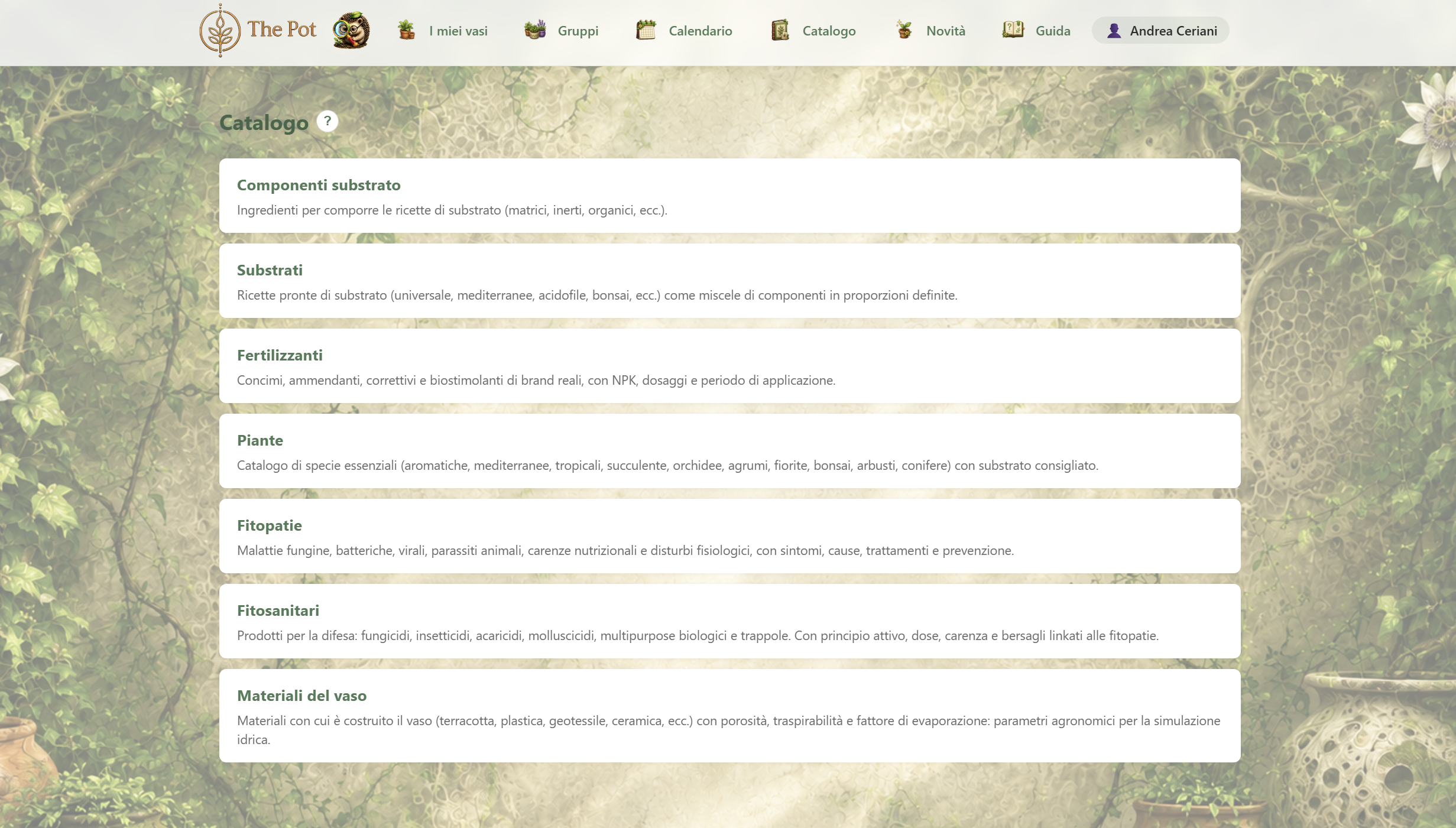
12.1 Ricerca e filtri
Ogni sotto-catalogo (eccetto materiali) ha una toolbar in cima:
- 🔍 Ricerca testuale: digita una parola → filtra le card. Case e accent insensitive ("mèntà" trova "Menta").
- Filtro categoria: menu a tendina multi-selezione (es. Piante → filtro "Gruppo": aromatiche, mediterranee, ecc.). Multi-selezione possibile.
- Counter: "X / Y risultati" + bottone "Reset filtri".
L'URL è bookmarkable: ?q=oidio&type=fungal → puoi condividere o
salvare un filtro come bookmark.
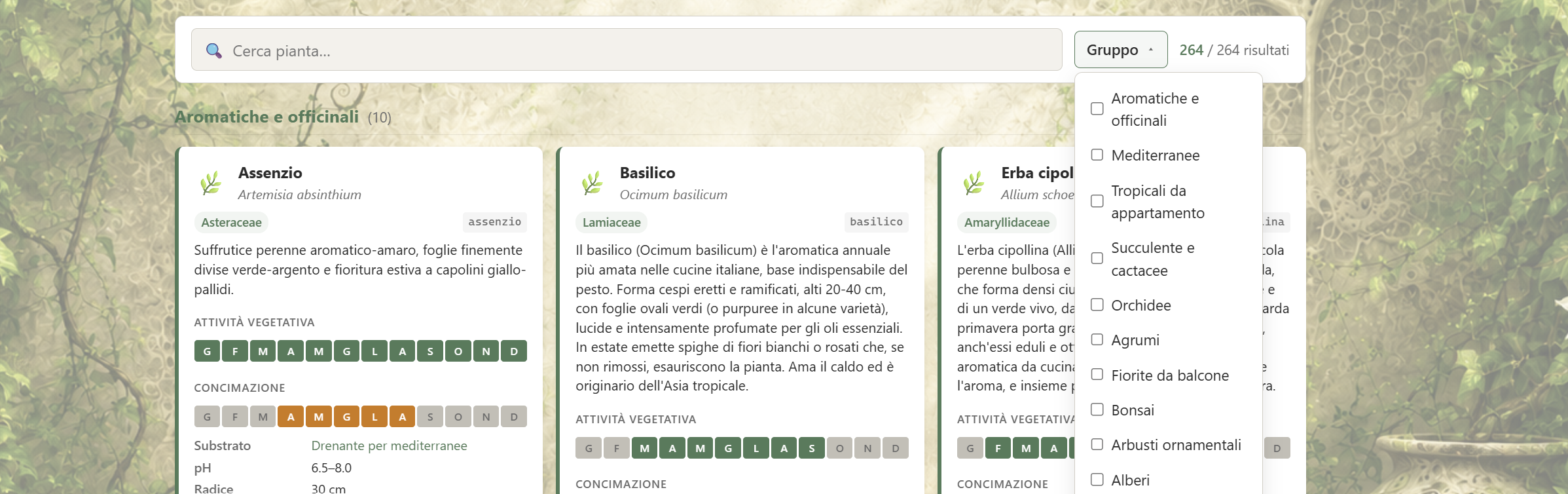
12.2 Filtri specifici fertilizzanti
I fertilizzanti hanno 3 filtri in cascata:
- Tipo: concime / ammendante / correttivo / biostimolante
- Profilo NPK: N alto / P alto / K alto / Equilibrato / Senza NPK (calcolato automaticamente dalla stringa NPK)
- Specifica NPK: 3 input numerici (N / P / K). Tutti i valori inseriti devono corrispondere agli slot del prodotto (logica AND). Es. N=5 + K=4 → prodotti con N=5 E K=4 (Fish-Mix 5-1-4 sì, Bio-Bloom 2-7-4 no).
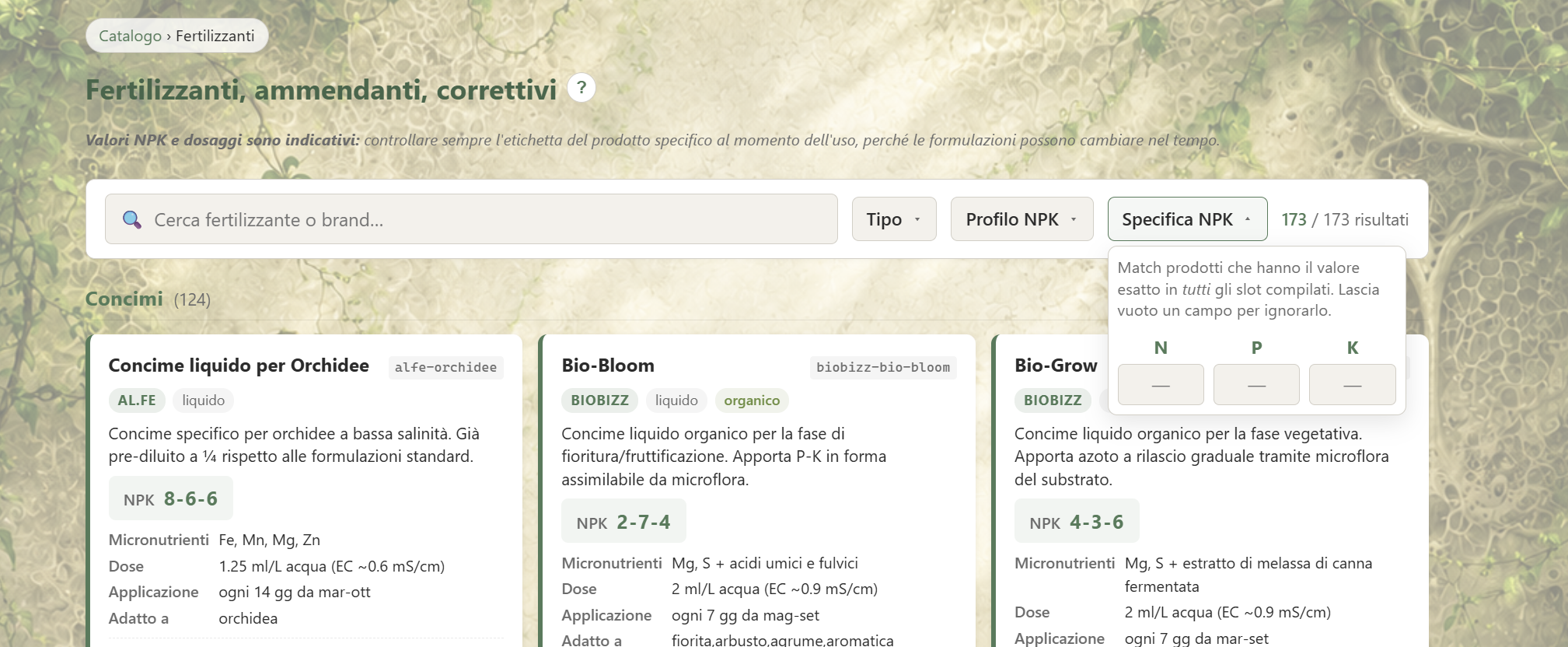
12.3 Pagina dettaglio pianta
Due sole schede: in alto l'identità della specie (famiglia, descrizione, nota colturale) e sotto un'unica scheda con tutte le informazioni, organizzate in blocchi:
- Calendario annuale (apre la scheda, a tutta larghezza):
- Barra "Attività vegetativa": 12 chips colorati per stato mensile (attivo verde, transizione giallo, dormienza grigio).
- Barra "Concimazione": 12 chips arancio/grigio per "concimare/non concimare" nel mese.
- Intervallo concime + intervallo irrigazione (in stagione attiva) come testo.
- Stadi fenologici: griglia 6 stadi × 12 mesi (dormienza, germogliamento, vegetativo, fioritura, fruttificazione, riposo). Cella colorata = stadio attivo in quel mese. Una specie può avere più stadi simultanei (es. agrumi vegetativi + fruttificanti in estate). Dati indicativi inferiti dal gruppo botanico della specie (clima Italia centro-nord), variano per cultivar / zona.
- Substrato consigliato: link al catalogo substrati + pH/WHC/AWC/drenaggio
- Luce: intensità, ore minime di sole diretto
- Temperatura: min sopportata, range ottimale
- Umidità aria: livello
- Irrigazione: frequenza estate/inverno, metodo
- Concimazione: regime, NPK ideale (vegetativa/fioritura) e concime consigliato — vedi §12.3-bis
- Potatura, rinvaso, malattie comuni, trattamenti preventivi, parametri agronomici: gli altri blocchi della scheda
I parametri di fertilizzazione e irrigazione mostrati qui sono quelli usati dal calendario per generare le scadenze auto (§9).
12.3-bis Sezione Concimazione: NPK ideale e prodotto consigliato
Nella pagina dettaglio di alcune specie (in espansione) la card "Concimazione" mostra più dei vecchi campi Regime e Note:
- NPK ideale (fase vegetativa) — es.
8-3-9per il limone. È la sigla del rapporto Nzoto-Pfosforo-Kpotassio più adatto alla crescita di foglie e rami. - NPK ideale (fase fioritura) — solo per specie con fioritura
rilevante (agrumi, fiorite, leguminose). Es. il glicine in
fioritura vuole
0-5-4: zero azoto, perché ne fissa già a sufficienza dalle radici, e l'eccesso fa "tutto fogliame, niente fiori". - Concime consigliato (vegetativa) / (fioritura) — link cliccabile alla scheda del prodotto del catalogo fertilizzanti. Da lì leggi dose, EC, intervallo, link al brand.
Esempi di prime specie con questi dati:
| Specie | NPK vegetativa | NPK fioritura | Concime base |
|---|---|---|---|
| Basilico | 5-1-4 | — | Fish-Mix BioBizz |
| Limone | 8-3-9 | 6-3-12 | Cuore Forte Agrumi CIFO |
| Phalaenopsis | 8-6-6 | 3-4-6 | AL.FE Orchidee → COMPO Orchidee |
| Aloe vera | 4-4-4 | — | Syba Cacti BIO |
| Glicine | 2-7-4 | 0-5-4 | BioBizz Bio-Bloom |
| Ortensia | 7-3-6 | 7-3-6 | COMPO Acidofile |
Le specie senza questi dati continuano a mostrare solo i vecchi campi — i nuovi sono opzionali e arriveranno via via.
12.3-ter Trattamenti preventivi
Sotto la card "Malattie e parassiti comuni", alcune specie hanno una nuova card "Trattamenti preventivi" con la lista di profilassi suggerite per quella pianta.
Per ogni voce vedi:
- Nome del trattamento (es. "Olio bianco di fine inverno")
- Periodo descrittivo (es. "fine inverno (gemme chiuse)")
- Mesi in italiano (es. "feb, mar")
- Intervallo consigliato (es. "ogni 21 giorni")
- Prodotto — link cliccabile al catalogo fitosanitari (per i pesticidi tradizionali) o al catalogo fertilizzanti (per biostimolanti come Acti-Vera o Leaf-Coat usati a scopo profilattico). Click → scheda del prodotto con dose, intervallo, cautela.
- Note specifiche (es. "T > 5 °C, prima della ripresa vegetativa").
Esempi di prime specie con dati popolati (le altre non hanno ancora la card, arriverà):
| Specie | Trattamento principale | Prodotto |
|---|---|---|
| Basilico | Macerato di ortica contro afidi (mag-ago) | macerato-ortica |
| Limone | Olio bianco fine inverno (cocciniglie) | olio-bianco |
| Phalaenopsis | Profilassi cocciniglia primavera + autunno | olio-bianco |
| Aloe vera | Olio bianco contro cocciniglia cotonosa | olio-bianco |
| Glicine | Poltiglia bordolese fine inverno + neem | poltiglia-bordolese |
| Ortensia | Bicarbonato di potassio anti-oidio | bicarbonato-potassio |
Importante: per ora questa è una scheda informativa. I
trattamenti non generano ancora eventi automatici nel calendario:
sei tu a decidere quando applicarli e a registrarli a mano nel diario
con tipo trattamento. Nelle prossime versioni arriverà
sia la generazione automatica delle scadenze sia un filtro per
distinguere nel diario i trattamenti preventivi (senza
pot_disease_id collegato) da quelli curativi (in risposta a
una fitopatia registrata).
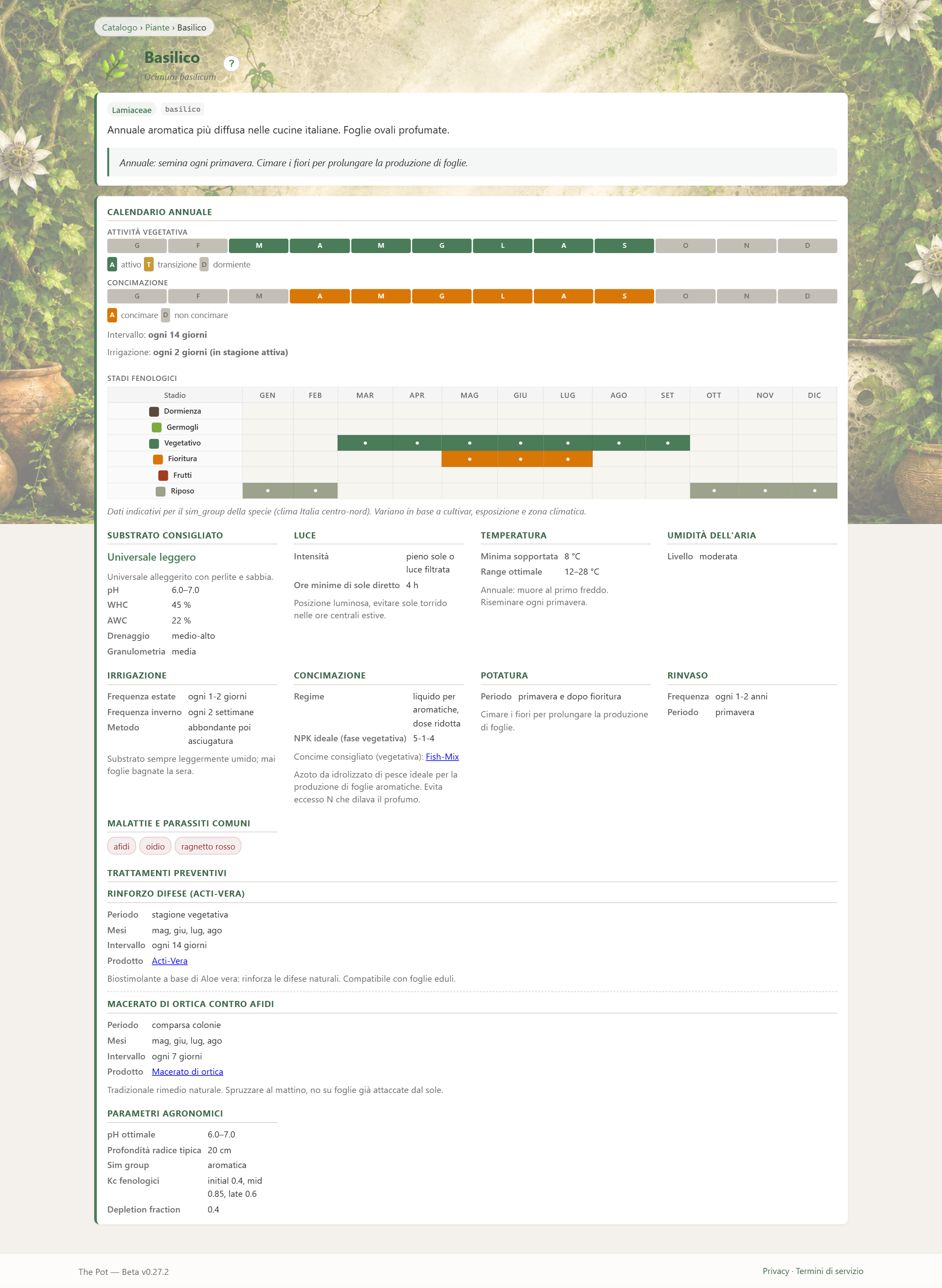
13. Catalogo personale
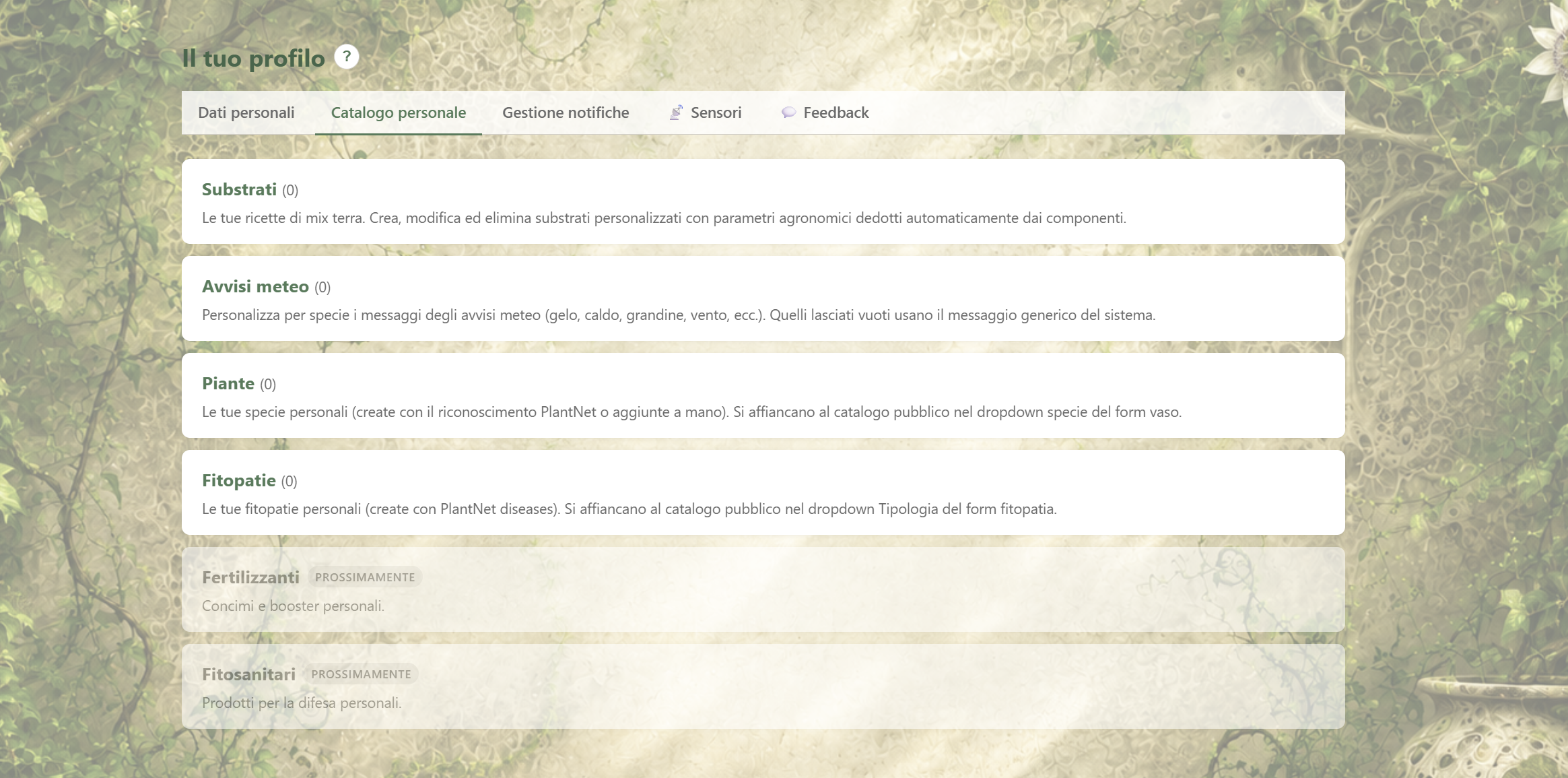
Profilo → tab "Catalogo personale" — area dove personalizzi voci
del catalogo per il tuo account. Per ora attivi:
- Substrati personalizzati (con calcolatore mix kg) — §13.1
- Avvisi meteo personalizzati (override per specie) — §13.2
- Piante personali (create con riconoscimento PlantNet) — §13.3
- Fitopatie personali (create con PlantNet diseases) — §13.4
Le altre voci (fertilizzanti, fitosanitari personali) sono placeholder per versioni future.
13.1 Substrati personalizzati
/profilo/catalogo/substrati — lista delle tue ricette personali con
toolbar di ricerca (come nel catalogo pubblico).
Creare un substrato
Dal form del vaso (bottone "+ Crea substrato personalizzato") o dalla lista nel profilo. Modal con:
- Nome (obbligatorio): es. "Mio mix tropicale"
- Composizione (descrizione testuale, facoltativa): se vuota, generata automaticamente come "60% Terriccio + 30% Perlite + 10% Pomice"
- Ricetta: righe componente + percentuale. Bottone "+ Aggiungi componente" per aggiungere righe. La somma deve essere esattamente 100% (contatore live in fondo che segnala "mancano X%" o "X% in eccesso").
- Note: testo libero
I parametri agronomici (pH min/max, drenaggio, WHC, AWC, granulometria) vengono calcolati automaticamente dalla ricetta come media ponderata sulle percentuali. Non li compili manualmente.
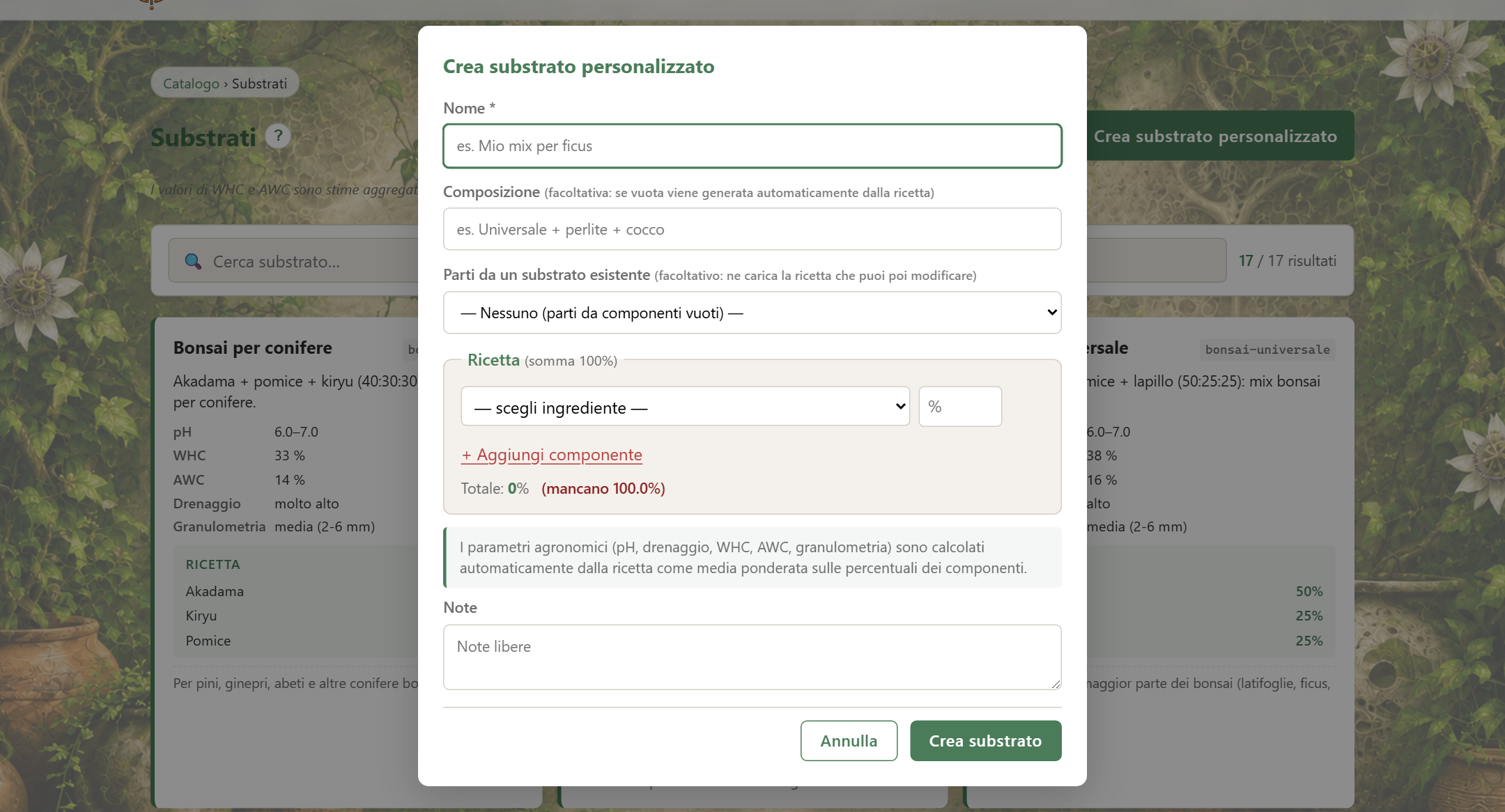
Modificare un substrato
Lista personalizzati → "Modifica" su una card → pagina dedicata identica al form di creazione. Cambiando la ricetta, i parametri si ricalcolano ad ogni salvataggio.
Eliminare un substrato
Bottone "Elimina" sulla card → conferma. I vasi che usano questo substrato restano integri ma perdono il riferimento (substrate_id → vuoto).
Calcolatore mix kg
I substrati personalizzati condividono col catalogo pubblico il
bottone ⚖️ Calcola mix sui vasi (vedi §4.4). Densità prese da
substrate_components.density_kg_per_l.
13.2 Avvisi meteo personalizzati
/profilo/catalogo/avvisi-meteo — lista delle specie che coltivi
(non le 60 del catalogo: solo quelle effettivamente nei tuoi vasi).
Per ogni specie un badge "(N personalizzate)" indica quanti avvisi meteo hai sovrascritto.
Form di modifica
Click su una specie → una campo di testo per ogni categoria meteo. Sono 13 categorie in totale:
Avvisi temperatura per la specie:
- 🥶 Gelo meteo — T ≤ 4 °C (rischio per qualunque vaso, generico)
- 🥶 Rischio danno da freddo — temperatura vicina al limite di sopravvivenza della tua specie
- 🌡️↓ Stress da freddo prolungato — temperature sotto il range ottimale per più giorni consecutivi
- 🏠 Ritiro autunnale — vedi §11.1
- ☀️ Uscita primaverile — vedi §11.1
- 🥵 Caldo meteo — T ≥ 32 °C (rischio per qualunque vaso, generico)
- 🥵 Rischio danno da caldo — temperatura vicina al limite di sopravvivenza della tua specie
- 🌡️↑ Stress da caldo prolungato — temperature sopra il range ottimale per più giorni consecutivi
Altri avvisi meteo:
- 💧 Siccità
- 🌧 Pioggia
- 💨 Vento forte
- 🌨 Grandine
- ❄ Neve
Ogni categoria è indipendente: configurare il messaggio per "Gelo meteo" non si propaga al "Rischio danno da freddo", e viceversa. Lascia vuoti i campi che non vuoi personalizzare — useranno il messaggio generico di sistema (visibile come placeholder grigio).
Migrazione automatica: se in passato avevi personalizzato i messaggi di "Freddo sotto soglia ottimale" o "Caldo sopra ottimale" (categorie del vecchio modello), li ritrovi sotto i nuovi nomi "Stress da freddo prolungato" / "Stress da caldo prolungato". I tuoi testi sono stati preservati.
Ogni campo di testo ha un placeholder grigio con il messaggio generico del sistema. Lasciando vuoto un campo, il sistema userà il default per quella categoria/specie.
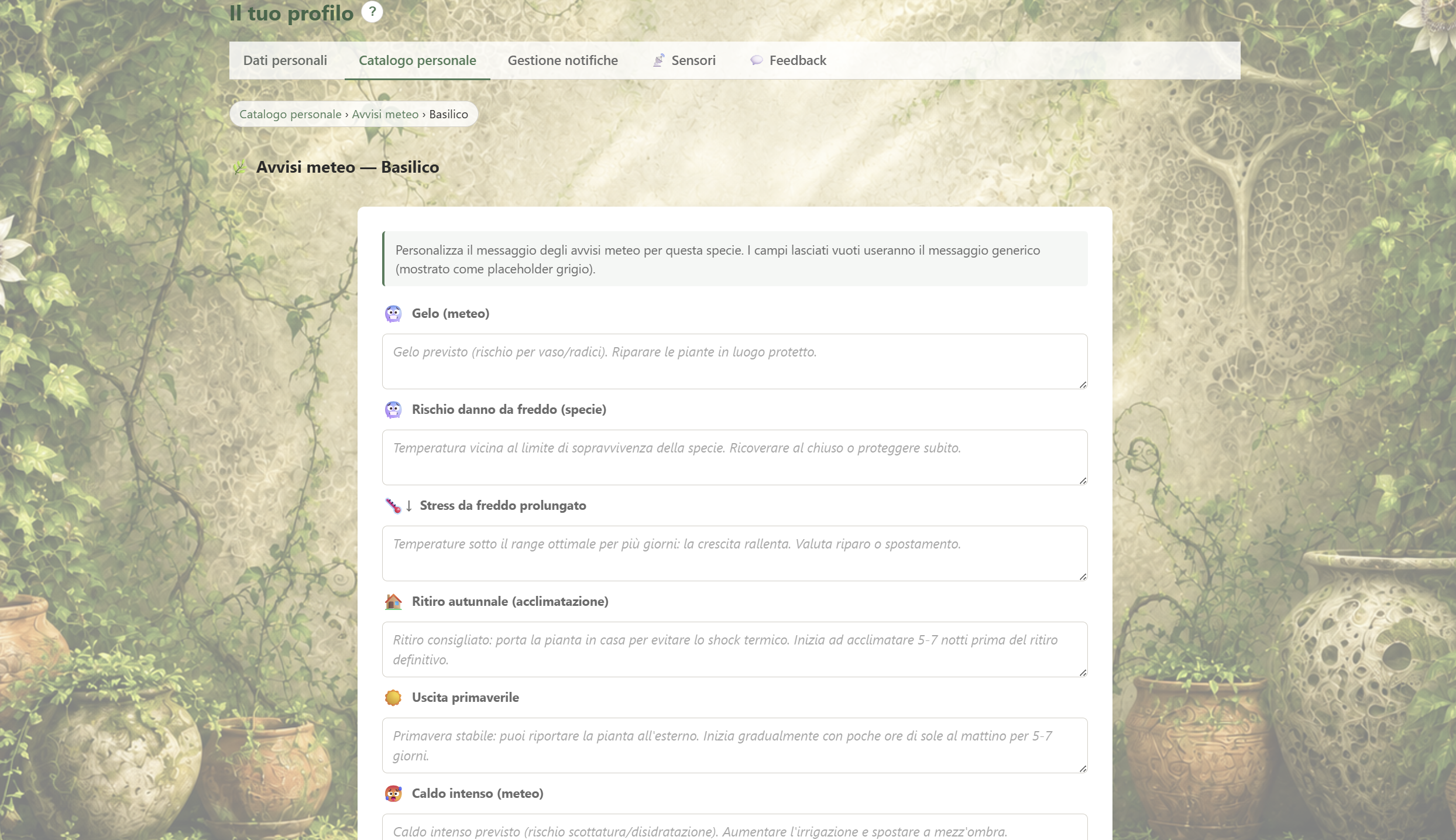
Esempio: per il Basilico potresti compilare solo "Grandine":
Grandine: "Annuale fragile, copri SUBITO con telo trasparente."
Lasciare vuoti gli altri 6 → il Basilico riceverà:
- Gelo: messaggio generico
- Caldo: generico
- ...
- Grandine: il tuo messaggio personalizzato ✓
Rimuovere tutte le personalizzazioni
Bottone "Rimuovi tutte le personalizzazioni" in fondo al form (visibile solo se ne hai almeno una) → conferma → tutti i messaggi tornano al generico.
Quale messaggio vince
Per ogni avviso meteo, l'app cerca in cascata:
- il tuo messaggio personalizzato per quella specie e categoria → se c'è, vince;
- (in futuro) un messaggio specifico della specie nel catalogo;
- il messaggio generico dell'app → scelta finale.
13.3 Piante personali
/profilo/catalogo/piante — lista delle specie che hai aggiunto al
tuo catalogo identificandole con PlantNet (vedi §14.5 per
attivare l'integrazione).
- Aggiungere: bottone 📷 Identifica con foto (se PlantNet è attivo): scatti 1-3 foto della pianta, scegli l'organo (foglia/fiore/frutto/corteccia/auto), PlantNet propone i candidati. Se la specie c'è già nel catalogo The Pot viene segnalata come tale; se no, puoi salvarla nel tuo catalogo personale con i dati grezzi PlantNet (nome scientifico/comune/famiglia) e un gruppo botanico inferito dalla famiglia (per default agronomici sensati).
- Visibilità: le piante personali sono visibili solo a te. Compaiono nel menu a tendina specie del form vaso accanto al catalogo pubblico, raggruppate sotto "Le mie specie personali".
- Eliminare: bottone Elimina su ogni card. Rifiuta se ci sono vasi attivi che usano la specie (cambia specie su quei vasi o archiviali prima di eliminare).
13.4 Fitopatie personali
/profilo/catalogo/fitopatie — lista delle fitopatie che hai aggiunto
al tuo catalogo identificandole con PlantNet diseases.
- Aggiungere: bottone 📷 Identifica con foto (se PlantNet è attivo): scatti 1-3 foto del sintomo (default organo foglia: la maggior parte dei sintomi è fogliare; corteccia/fusto per i marciumi, frutto per BER e simili). PlantNet propone i candidati con il codice EPPO (standard internazionale di codifica degli organismi nocivi, gd.eppo.int) usato per il match nel catalogo The Pot.
- Match automatico: se il codice EPPO ritornato è già nel catalogo The Pot (17 delle 25 fitopatie di sistema hanno un EPPO mappato: Botrite, Oidio, Ruggine, Afidi, Cocciniglie, Ragnetto rosso, ecc.), la fitopatia viene selezionata direttamente. Se non c'è, puoi salvarla nel tuo catalogo personale con: nome (modificabile), scientifico, EPPO, tipo (fungal/bacterial/viral/pest, inferito euristicamente dal nome PlantNet) e severità di catalogo (default moderata).
- Visibilità: come per le specie, le fitopatie personali sono visibili solo a te e compaiono nel menu a tendina Tipologia del form fitopatia sotto "Le mie fitopatie personali".
- Eliminare: bottone Elimina su ogni card. Rifiuta se ci sono voci nel diario dei tuoi vasi (anche risolte) che riferiscono la fitopatia — elimina prima quelle voci. Niente CASCADE silenziosa: lo storico delle diagnosi resta intatto.
NB: per le carenze nutrizionali e le fisiopatie (clorosi ferrica, marciume apicale, scottatura solare, ecc.) PlantNet non emette codici EPPO perché non sono organismi viventi. Vanno scelte manualmente dal menu a tendina Tipologia del form fitopatia.
14. Il tuo profilo
Menu → Profilo → tab "Dati personali" (default) o "Catalogo
personale".
14.1 Dati personali
Griglia di card con:
- Dati personali: nome, cognome, email. Per cambiare email serve la password attuale (sicurezza).
- Cambia password: vedi §2.3
- Account Google (solo se collegato): vedi §2.2-bis
- Integrazione PlantNet: vedi §14.5
- Location e meteo: vedi §14.3
- Notifiche push: vedi §16.2
- Scarica i miei dati: vedi §19
- Elimina account: vedi §2.4
14.2 Catalogo personale
Vedi §13.
14.2-bis Invia feedback
Profilo → tab "💬 Feedback" (/profilo/feedback). Un form per
segnalare allo sviluppatore un bug, un'idea o un
suggerimento: scrivi il messaggio e, opzionalmente, allega fino a
5 screenshot (JPEG/PNG/WebP).
Ogni feedback viene sempre archiviato nell'app; in più, se sul
server è configurato l'SMTP (variabili ENV SMTP_HOST, SMTP_PORT,
SMTP_USER, SMTP_PASSWORD, FEEDBACK_EMAIL…), viene inviato via
email allo sviluppatore con gli allegati. Senza SMTP non si perde
nulla: l'amministratore ritrova tutti i feedback in Admin → 💬
Feedback ricevuti (/admin/feedback), con i relativi screenshot.
Sotto il form trovi lo storico dei tuoi feedback con lo stato di ciascuno, aggiornato dall'amministratore: Inviato (iniziale), Visualizzato, Gestito come issue, Nuova implementazione, Scartato.
Lato admin (/admin/feedback): per ogni feedback c'è un menu per
cambiare lo stato e — se l'amministratore ha collegato il progetto
GitHub — un pulsante "Apri come Issue GitHub" che apre la
pagina di creazione della segnalazione con titolo e testo già
precompilati (nessuna credenziale salvata: l'admin rivede e conferma
su GitHub). Nella
pagina /admin il bottone "Feedback ricevuti" porta un badge col
numero di feedback non ancora letti (in stato Inviato): cambiando
stato a un feedback, il contatore si aggiorna.
14.3 Location e meteo
Card "Location e meteo" nella tab "Dati personali".
Impostare la location
- Click "Cerca location"
- Digita una città / paese / indirizzo
- Scegli dalla lista risultati (geocoding via Open-Meteo)
Dopo l'impostazione:
- La strip meteo 7 giorni appare nella home (§3.1)
- Gli avvisi meteo vengono generati per i tuoi vasi outdoor (§10.2)
- Il campo "Condizioni meteo" del diario viene pre-popolato col meteo live
Rimuovere la location
Bottone "Rimuovi" → posizione e meteo salvato cancellati. La strip meteo scompare, niente più avvisi meteo, ma tutto il resto continua a funzionare.
Privacy
La location è solo una coppia di coordinate (precisione ~100 m). Niente tracciamento, niente condivisione con terzi. Il servizio meteo Open-Meteo è gratuito e non richiede registrazione.
14.4 Sensibilità avvisi meteo
Profilo → Risorse → Sensibilità avvisi meteo
(/profilo/impostazioni-avvisi).
The Pot non avvisa al primo decimo di grado sopra/sotto l'ottimale della specie: applica un buffer di tolleranza in gradi (la "rusticità"), modulato in automatico per ogni gruppo botanico — più ampio per piante rustiche come mediterranee e succulente, più stretto per piante sensibili come orchidee e tropicali.
Da qui puoi aggiungere un offset globale alla rusticità di tutti i gruppi — utile se vivi in zona molto calda/fredda, hai un microclima protetto, o vuoi semplicemente più o meno avvisi.
Due input distinti, uno per il caldo e uno per il freddo, range da -5 °C a +5 °C in step da 0,5 °C:
- Offset positivo (es. +1, +2): aumenta la rusticità, quindi gli avvisi diventano più precoci e più frequenti. Utile in microclima ostile (terrazza esposta, zona fredda).
- Offset negativo (es. -1, -2): riduce la rusticità, gli avvisi diventano più rari. Utile in zona mite o se trovi gli avvisi rumorosi.
- 0 (default): usa i valori standard della tabella mostrata sotto al form.
Esempio pratico — Monstera (tropicale, rusticità di default 4, minima sopportata 12 °C):
- Con offset freddo 0: l'avviso "rischio danno da freddo" scatta quando la T-min prevista è ≤ 12+4 = 16 °C.
- Con offset freddo +2: scatta a ≤ 12+(4+2) = 18 °C (avviso più precoce).
- Con offset freddo -2: scatta a ≤ 12+(4-2) = 14 °C (avviso più tardivo).
Suggerimento: parti con offset = 0 e regolalo solo se nell'esperienza reale trovi gli avvisi troppo abbondanti o troppo rari.
14.5 Integrazione PlantNet
Profilo → tab "Dati personali" → card "Integrazione PlantNet".
The Pot può integrare il servizio esterno Pl@ntNet (CIRAD/INRAE, Francia) per il riconoscimento automatico di specie e fitopatie a partire da una foto. È un'integrazione opzionale, opt-in e revocabile in qualsiasi momento.
Come si attiva
Hai due modi:
- Al momento della registrazione: nel form di signup c'è una casella "Consento l'integrazione PlantNet". Spuntandola, il consenso è attivo dal primo login.
- In qualsiasi momento dopo: dalla card "Integrazione PlantNet" del Profilo, click sul bottone "Attiva integrazione".
Cosa cambia quando è attiva
In due form distinti appare il bottone 📷 Identifica con foto:
Per ogni foto (fino a 3) hai due bottoni: «📷 Scatta» apre direttamente la fotocamera del telefono (su desktop non compare) e «🖼️ Scegli foto» apre la galleria/file. Dopo la scelta vedi un'anteprima con miniatura e nome file, così sai che lo scatto è andato a buon fine.
1. Form Nuovo Vaso / Modifica Vaso → riconoscimento specie
Sopra il menu a tendina Specie. Scatti o carichi 1-3 foto (default organo auto, puoi scegliere foglia/fiore/frutto/corteccia per migliore precisione). PlantNet propone le specie candidate ordinate per confidenza (%).
- Se la specie è già nel catalogo The Pot (60+ specie di sistema o nelle tue specie personali), viene selezionata automaticamente.
- Se non c'è, puoi aggiungerla al tuo Catalogo personale Piante (§13.3) con i dati grezzi PlantNet (scientifico, comune, famiglia) e un gruppo botanico inferito dalla famiglia (per default agronomici sensati: substrato, cadenza acqua/concime).
2. Form Registra Fitopatia / Modifica Fitopatia → riconoscimento diseases
Sopra il menu a tendina Tipologia. Scatti o carichi 1-3 foto del sintomo (default organo foglia: la maggior parte dei sintomi è fogliare; corteccia per marciumi del fusto, frutto per BER e simili). PlantNet propone le fitopatie candidate con il codice EPPO (standard internazionale di codifica organismi nocivi, gd.eppo.int).
- Match per EPPO: 17 delle 25 fitopatie di sistema sono mappate a codici EPPO (Botrite=BOTRCI, Ragnetto rosso=TETRUR, Cydalima=DPHNPE, ecc.) → match istantaneo.
- Se non c'è match, puoi aggiungerla al tuo Catalogo personale Fitopatie (§13.4) con: nome (modificabile), scientifico, EPPO, tipo inferito euristicamente dal nome (fungal/bacterial/viral/pest), severità di catalogo (default moderata).
NB: carenze nutrizionali (clorosi ferrica, carenza Mg, ecc.) e fisiopatie (scottatura, BER, stress freddo) non hanno codice EPPO perché non sono organismi: vanno scelte manualmente dal menu a tendina.
Privacy
Quando clicchi "Identifica con foto":
- La foto viene inviata in tempo reale al servizio PlantNet (Francia).
- I dati nascosti della foto (posizione GPS, data, modello del telefono) vengono rimossi prima dell'invio (zero leak di posizione).
- PlantNet non conserva la foto (solo memoria volatile per pochi secondi durante l'identificazione).
- Solo se spunti l'opzione "Salva anche in galleria" nella finestra, la foto viene salvata localmente nella galleria del vaso (altrimenti viene scartata dopo la risposta).
Vedi docs/PRIVACY.md §3 (finalità), §5 (sub-processor) e §7 (revoca).
Quota e limiti
L'app usa una chiave PlantNet unica condivisa fra tutti, con 500 identificazioni al giorno totali. Quando il limite si avvicina, l'amministratore riceve un avviso e l'utente vede il bottone temporaneamente disabilitato.
Come si revoca
Card "Integrazione PlantNet" → bottone "Disattiva integrazione". I bottoni "Identifica con foto" spariscono dai form. Puoi riattivare in qualsiasi momento. Nessun dato passato resta conservato da PlantNet (vedi sopra).
14.6 Sensori di umidità del suolo (Ecowitt)
Profilo → 📡 Sensori (/profilo/sensori). Se possiedi un gateway
Ecowitt (GW1100/1200/2000/3000…) con sensori di umidità del suolo
WH51 (umidità) o WH52 (umidità + conducibilità EC +
temperatura), The Pot legge le loro misure dal servizio cloud di
ecowitt.net e le porta sui tuoi vasi: valore attuale, grafico
dell'andamento, avviso "terreno secco" e confronto con la curva
idrica simulata. Ogni utente registra i propri gateway; puoi
averne più d'uno, ognuno con più sensori.
Prerequisiti (una tantum, su ecowitt.net)
- Il gateway deve caricare i dati su ecowitt.net (è la configurazione standard dell'app Ecowitt/WS View).
- Sul sito ecowitt.net, dal tuo account, crea una Application Key e una API Key (sezione API del profilo).
- Tieni a portata il MAC address del gateway (formato
AA:BB:CC:DD:EE:FF, lo vedi nell'app Ecowitt o sull'etichetta).
Collegare un gateway
Bottone "+ Aggiungi gateway" in alto a destra → si apre la finestra: nome a piacere (es. "Balcone"), application key, API key (le due chiavi personali che trovi sul sito ecowitt.net) e MAC. Poi, sulla card del gateway, premi 🔍 "Rileva sensori": The Pot interroga il servizio Ecowitt (funge anche da test di connessione) e importa i sensori suolo trovati, con canale (CH1, CH2…) e modello (WH51/WH52). Se la connessione fallisce, controlla application key, API key e MAC — e che il gateway stia caricando su ecowitt.net.
Associare un sensore a un vaso
Si fa dalla scheda del vaso: la card "📡 Sensori suolo" sta nella tab «🔬 Strumenti» finché il vaso non ha sensori → menu "Collega un sensore" con i sensori liberi dei tuoi gateway → Collega. Da quel momento la card si sposta in Panoramica (è una tua scelta esplicita, non "rumore"). Un sensore sta su un vaso solo; Scollega lo libera per un altro vaso (le letture storiche restano). Quando un sensore è già collegato, il menu scompare: per sostituirlo usa ⇄ "cambia sensore" in alto nella card (scollega l'attuale e collega quello scelto in un passaggio).
Cosa vedi sulla card del vaso
- Umidità attuale in grande + mini-grafico degli ultimi 7 giorni (serve più di una lettura: il grafico compare dal secondo rilevamento).
- Per i WH52: anche conducibilità (EC) e temperatura del suolo.
- "Avvisami sotto N %": la soglia per l'avviso Umidità suolo bassa (vedi §10.2), impostabile per sensore (default 25%).
The Pot raccoglie le letture da solo, ogni 30 minuti. Sul grafico della curva idrica (§4.8), le stesse letture compaiono come linea blu tratteggiata sovrapposta alla simulazione — il confronto stima/realtà a colpo d'occhio.
Calibrare un sensore (⚙️, wizard guidato)
Il sensore misura un segnale grezzo (AD) convertito in % tra due riferimenti: AD a secco (0%, fabbrica 70) e AD in acqua (100%, fabbrica 500). Con terricci molto diversi i riferimenti di fabbrica possono sbagliare (es. sensore in un bicchiere d'acqua che segna 70% invece di ~95-100%). Il bottone ⚙️ accanto al sensore apre il wizard di calibrazione, che ti guida per step.
Umidità (tutti i sensori):
- In acqua: immergi il sensore in un bicchiere d'acqua (fino alla linea di massimo). Premi «Aggiorna lettura» ogni tanto finché il segnale AD si stabilizza (il dato passa dal cloud: conta 1–5 minuti di ritardo), poi conferma — è il tuo AD in acqua.
- Asciutto: togli il sensore, asciugalo con cura e tienilo in aria (non nel vaso). Attendi che l'AD scenda e si stabilizzi, poi conferma — è il tuo AD a secco.
- Conferma: rivedi i due valori (puoi ritoccarli a mano) e salva.
Temperatura (solo WH52): metti un termometro di fiducia nel substrato accanto al sensore, aggiorna la lettura e inserisci la temperatura del termometro — l'offset si calcola da solo.
EC (solo WH52): serve una soluzione di calibrazione a EC nota (es. standard 1413 µS/cm, si trova nei negozi di idroponica per pochi euro — l'acqua di rubinetto non va bene perché ha EC variabile). Immergi il sensore nella soluzione, aggiorna la lettura e inserisci l'EC nota: il gain (0.5–1.5) si calcola da solo.
Tutte le correzioni sono per singolo sensore e si applicano alle letture future (lo storico resta com'era). Campi vuoti = si torna ai valori del gateway. Nota: è una calibrazione lato app — quella del gateway/console (WS View) resta indipendente; annota comunque i valori da qualche parte, come consiglia il manuale Ecowitt.
Privacy e sicurezza
Le chiavi restano salvate solo nella tua installazione di The Pot e servono unicamente a leggere i dati meteo/sensori del tuo account Ecowitt (non permettono modifiche). Eliminando un gateway si eliminano anche i suoi sensori e le letture associate; i vasi restano intatti.
14.7 Vista dell'app: Essenziale o Completa
Card "👁️ Vista dell'app" nel profilo. Due modalità:
- Essenziale (default per i nuovi utenti): le pagine mostrano solo gli strumenti del ciclo quotidiano — vasi, diario, appuntamenti, avvisi, foto. Le sezioni avanzate non spariscono: sono raccolte in blocchi richiudibili «🔬».
- Completa: tutto visibile da subito, come per gli utenti storici.
Dove si sente la differenza, in vista Essenziale:
- Home: le due tile Dashboard scendono in fondo, dentro «🔬 Strumenti avanzati»;
- Calendario: filtri ridotti a Stato + Vaso, il resto in «🔬 Filtri avanzati» (§9.3);
- Form del vaso: i campi avanzati (microclima, età/dimensioni pianta, fertilizzanti abituali, set di vasi identici) sono collassati — mai rimossi: quello che hai già impostato resta visibile e il salvataggio non perde nulla;
- Gruppi: il sezione scope è collassato.
La scheda del vaso invece è uguale per tutti: con le tab (§4.3) la tab «🔬 Strumenti» fa da sola il lavoro di separare quotidiano e avanzato. E se un vaso ha un sensore collegato, la sua card sta in Panoramica in entrambe le viste (l'hai scelto tu, non è "rumore").
15. Dashboard
The Pot ha due dashboard analitiche raggiungibili dalla home:
- 🌿 Dashboard Agronomica — stato di salute dei tuoi vasi
- ⚙️ Dashboard Tecnica — visione d'insieme dello stress
15.1 Dashboard Agronomica
Menu → Catalogo → Dashboard agronomica (oppure link in home se hai
dati sufficienti).
Aggrega in un'unica pagina:
- Indice di salute del tuo "giardino" (0-100, calcolato da fitopatie / attività diario / foto)
- Frequenza diario ultimi 30 giorni
- Distribuzione specie (grafico a torta)
- Distribuzione posizione (indoor / outdoor)
- Distribuzione stati (vasi attivi / inattivi / con fitopatie)
- Top fitopatie (le più frequenti nei tuoi vasi)
- Vasi che richiedono attenzione (fitopatie in ritardo, senza foto recenti, ecc.)
15.2 Dashboard Tecnica
Home → Dashboard tecnica (/dashboard/tecnica).
Il widget principale è uno scatter plot stress-management: ogni tuo vaso è un punto distribuito su due assi 0-100.
- Asse X — Stress esterno (meteo + idrico): peso degli avvisi meteo del vaso (gelo, caldo, stress sub-ottimale, ritiro stagionale, ecc.) più lo stress idrico previsto (la secchezza del substrato è guidata da clima ed evapotraspirazione, quindi è un fattore esterno). Per i vasi indoor la componente meteo è sempre 0 (al chiuso il meteo esterno non li tocca direttamente), ma lo stress idrico resta valido (il substrato si asciuga anche al chiuso, anzi col riscaldamento spesso di più).
- Asse Y — Stress salute (fattori interni): peso degli avvisi non meteo (fitopatie aperte, trattamenti in ritardo, vasi inattivi, post-rinvaso da monitorare, ecc.).
Le aree colorate dello sfondo evidenziano 4 quadranti:
| Posizione | Significato |
|---|---|
| 🌱 basso-sinistra (verde) | Pianta sana, niente stress |
| 🤒 alto-sinistra (giallo) | Fitopatia o cura in ritardo |
| 🥵 basso-destra (giallo) | Stress esterno ma pianta sana |
| 🚨 alto-destra (rosso) | Critico: entrambi i tipi di stress |
Punteggio: somma pesata degli avvisi (critico vale 3, attenzione vale 2, info vale 1), moltiplicata per 20, fino a un massimo di 100. Gli avvisi previsionali (stress idrico e meteo futuri) sono inoltre pesati per prossimità temporale: peso pieno se imminenti, calo lineare fino a un minimo oltre i 7 giorni — così un problema lontano nel tempo non "grida" quanto uno alle porte.
Click su un punto: si apre la pagina del vaso per investigare il dettaglio.
In cima alla pagina trovi anche 4 KPI con il conteggio dei vasi per quadrante (Sani / Attenzione / Critici / Totali).
Strumenti in arrivo: sensori IoT (umidità substrato, temperatura, luce, EC), output simulazioni fisiologiche, trend storico meteo. Resta in tema beta — feedback benvenuto.
16. Notifiche push e installazione come app (PWA)
The Pot può funzionare come una vera app sul tuo telefono o desktop, non solo come sito web aperto nel browser. Questo serve a due cose:
- Notifiche push: i tuoi avvisi più importanti ti arrivano come notifica del sistema operativo, anche quando il browser non è aperto.
- Icona sulla home: apri The Pot con un tap, senza dover digitare l'URL nel browser.
16.1 Installare The Pot come app
Su Android (Chrome, Edge, Brave):
- Apri the-pot.local (o l'URL del tuo server) nel browser
- Tocca il menu ⋮ in alto a destra
- Scegli "Aggiungi a schermata Home" (o "Installa app")
- Conferma
Su iOS (Safari):
- Apri l'app in Safari (non Chrome/Firefox — Apple richiede Safari)
- Tocca l'icona "Condividi" (quadratino con freccia in alto)
- Scegli "Aggiungi alla schermata Home"
- Conferma
Su desktop (Chrome, Edge):
- Apri l'app
- In barra indirizzi appare un'icona "Installa" (a destra)
- Click → conferma
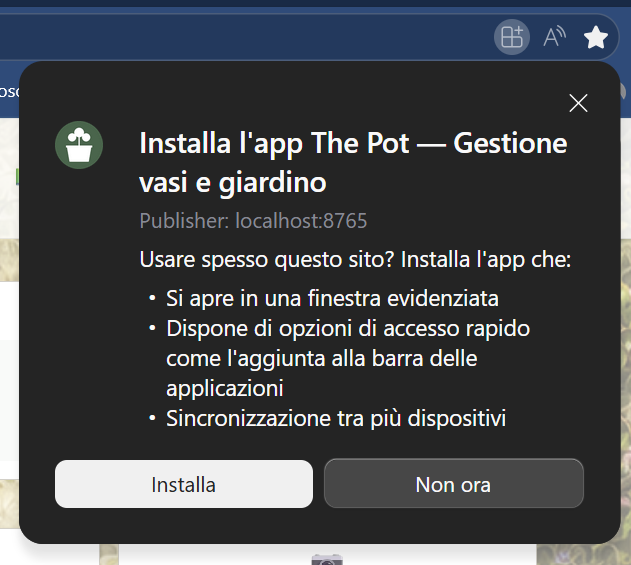
Una volta installata, l'app si apre in standalone (niente barra indirizzi, niente tab del browser) e ha la sua icona sulla home.
16.2 Abilitare le notifiche push
Profilo → Notifiche
   push
.
La prima volta vedi un bottone "Attiva notifiche". Click → il browser ti chiede il permesso (popup di sistema). Accetta → il browser si registra per ricevere le notifiche e da quel momento ricevi notifiche.
Su iOS le notifiche push richiedono che l'app sia installata come PWA (vedi §16.1). Da browser web non funzionano. Su Android e desktop invece funzionano anche da browser normale.
16.3 Cosa puoi ricevere
Sette tipi di notifica, ognuno con un interruttore on/off:
| Tipo | Quando arriva |
|---|---|
| Meteo critical | Evento meteo grave imminente (grandine, gelo improvviso). Real-time, bypassa quiet hours. |
| Meteo schedulate | Riepilogo allerte meteo 2 volte al giorno (mattina + sera). |
| Eventi del giorno | Lista eventi scaduti + da fare oggi (a metà giornata). |
| Recap serale | Riepilogo della giornata con cosa è stato fatto + cosa resta. |
| Fine post-rinvaso | Quando un vaso esce dalla finestra post-rinvaso (§6.2). |
| Fitopatia trascurata | Quando una fitopatia aperta supera i 14 giorni senza trattamento. |
| Vaso inattivo | Quando un vaso non vede attività diario da 30+ giorni. |
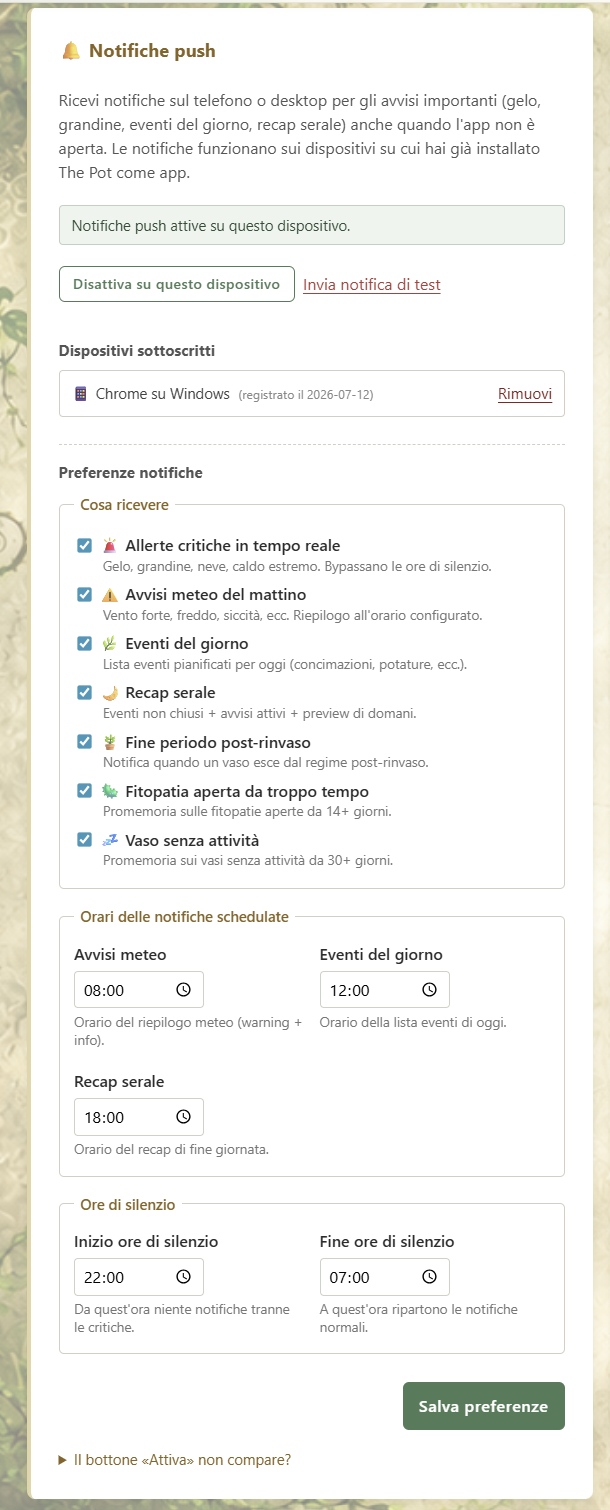
16.4 Orari delle notifiche schedulate
Tre orari personalizzabili:
- Meteo schedulate mattina (default 08:00)
- Eventi del giorno (default 12:00)
- Recap serale (default 18:00)
Formato HH:MM (24h). L'app invia entro ±15 minuti dall'orario configurato (tolleranza del tick).
16.5 Quiet hours
Per evitare che ti svegli di notte, l'app rispetta una finestra di silenzio (default 22:00–07:00) durante la quale tutte le notifiche schedulate sono soppresse. Le notifiche critical (grandine in arrivo, gelo improvviso) bypassano le quiet hours: sono troppo importanti per aspettare il mattino.
Puoi cambiare l'inizio e la fine della finestra. È supportato anche il wrap-around (es. 23:00–06:00 funziona).
16.6 Bundling: meno spam, più segnale
Se hai 5 vasi che ricevono lo stesso evento meteo critical, arriva una sola notifica con i 5 nomi. Stessa logica della deduplicazione degli avvisi (§10.3): se il messaggio è lo stesso, il sistema operativo riceve una notifica unica, non 5.
16.7 Disattivare le notifiche
In qualsiasi momento, dalla stessa card del profilo, click "Disattiva". Il browser cancella la registrazione e da quel momento non ricevi più nulla. Puoi anche disattivare singoli tipi lasciando gli altri attivi.
16.8 Gestione notifiche (tab del profilo)
Dal Profilo → Gestione notifiche (terza tab) entri nel centro
di gestione delle notifiche ricevute. È la stessa pagina che si
apre quando tappi una push sul telefono: invece di portarti
direttamente al contenuto (es. /vasi/42), l'app ti porta qui con
la notifica pre-selezionata e marcata come letta, dandoti il
contesto completo.
Cosa vedi nella tab:
- Sulla tab stessa (nella barra in cima al profilo): un badge rosso con il numero di notifiche non lette. Sparisce quando arrivi a 0. Cap visivo a "99+".
- A sinistra: tre filtri pill (Tutte / Non lette (N) / Lette) e la lista delle notifiche degli ultimi 90 giorni, ordinate dalla più recente. Ogni card mostra icona del tipo, titolo, primo pezzo del body, e data umanizzata ("oggi 14:23", "ieri 09:15", "mer 28 mag 11:00", ecc.). Le non-lette hanno un pallino verde accanto al titolo.
- A destra: il dettaglio della notifica selezionata con titolo grosso, body completo, chip del tipo, metadati di invio + lettura, e — se la notifica ha un contenuto collegato — un bottone "Vai al contenuto →" che apre la pagina associata (es. il vaso, il calendario del giorno, l'avviso meteo).
Apertura dal device: quando tappi una notifica push sul telefono, il Service Worker:
- La notifica viene marcata come letta automaticamente.
- Apre
/profilo/notifiche?n=<id>con la notifica pre-selezionata nel pannello destro.
Così non perdi mai il contesto: anche se chiudi velocemente, la notifica è nella cronologia e puoi riaprirla quando vuoi.
Quando una notifica si considera "letta":
- Apri il dettaglio nella tab (click su una card).
- Tappi la push sul device (vale anche se non leggi mai il detail nella tab).
- Cliccando "Segna tutte come lette" in cima alla lista (bulk operation: marca in blocco tutte le non-lette degli ultimi 90 giorni). Il bottone appare solo se ci sono notifiche da segnare.
Retention 90 giorni: solo notifiche degli ultimi 90 giorni
vengono mostrate nella tab. Le più vecchie restano salvate ma
non sono esposte all'utente (riducono il rumore: notifiche
di 6 mesi fa non sono accionabili). Sotto, niente filtri per
le failed/expired: nella tab si vedono solo le notifiche
effettivamente recapitate (audit interno separato per il
debug del sistema).
17. Ricerca globale
Nella barra in alto, accanto al logo, c'è un bottone 🔍 che apre un dialog finestrae di ricerca al centro dello schermo. (Prima era un campo testo inline; ora è un bottone per liberare spazio nella nav e dare più ariosità al campo di battitura.) Cerca in 6 aree in parallelo:
- I tuoi vasi (label, specie, note)
- Catalogo specie (nome comune, scientifico, famiglia)
- Substrati (sistema + personali, nome + composizione)
- Fertilizzanti (nome, brand, NPK)
- Fitopatie (nome comune, scientifico)
- Note del diario (testo libero delle entry)
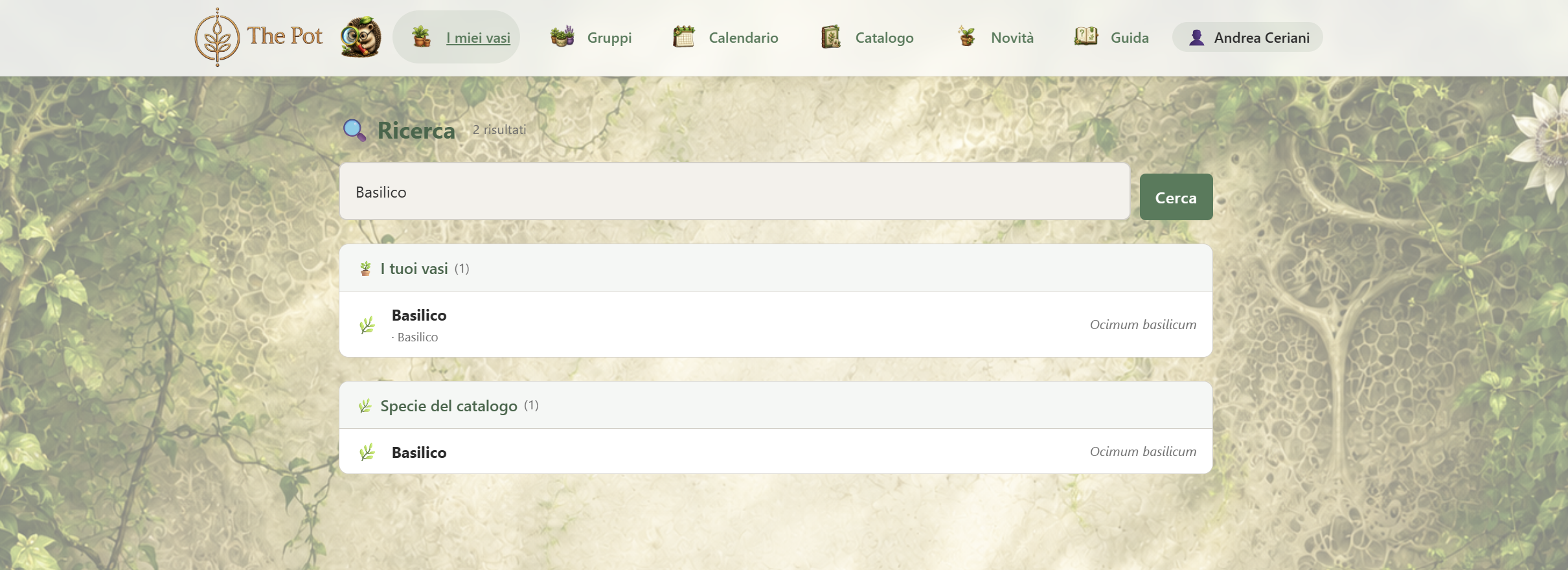
17.1 Come usare
Click sul bottone 🔍, digita almeno 2 caratteri nel campo del
dialog finestrae, premi Invio (o tap "Cerca"). Si apre la pagina
/cerca?q=… con i risultati raggruppati per area. Esc o click sul
backdrop chiudono il dialog senza cercare.
Ogni risultato è cliccabile e ti porta direttamente al posto giusto: una specie del catalogo, una entry diario di un vaso, un substrato, ecc.
La ricerca è case-insensitive ASCII (digitare "lavanda" trova "Lavanda"). Per cercare caratteri accentati va digitato l'accento esatto ("perché" trova "perché", "perche" no — limite del prototipo).
17.2 Limiti
- Massimo 50 risultati per area (oltre, vedi prossimo punto)
- Caratteri
%e_filtrati per evitare pattern troppo larghi - Solo dati tuoi per vasi e diario (privacy); cataloghi visibili a tutti
17.3 Su mobile
Il bottone 🔍 resta visibile in alto anche su mobile (il dialog si adatta a tutta la viewport). Niente più "nascondi su 480 px" del vecchio campo inline.
17-bis. Il Giardiniere Virtuale (Riccio)
Nel dialog della ricerca (🔍 in alto) c'è un secondo bottone: «Chiedi al Giardiniere». Si apre la chat con Riccio, il giardiniere virtuale di The Pot: un assistente in linguaggio naturale che risponde ancorandosi al catalogo (specie e fitopatie) e — se glielo permetti — ai tuoi vasi reali.
17-bis.1 Cosa può fare
- Domande sul catalogo (per tutti): «che pianta è l'alloro?», «come riconosco l'oidio?». Risponde consultando le schede, non "a memoria".
- Consulenza personalizzata (con consenso, vedi sotto): «questo basilico va annaffiato oggi?», «come stanno le mie piante?» — legge i tuoi vasi, lo stato idrico simulato, gli avvisi, il diario e i sensori.
- Proposte in calendario: quando ha senso ti propone un'azione concreta (es. un'irrigazione per domani, anche ricorrente). Non scrive mai da solo sul calendario: sei tu a confermare con un click.
- Foto: con «Aggiungi immagine» puoi mostrargli una foglia che non ti convince; ti dà un'ipotesi prudente ancorata al catalogo fitopatie (e, se hai PlantNet configurato, chiede anche un secondo parere).
17-bis.2 La consulenza personalizzata (consenso)
L'accesso ai tuoi vasi è spento di default: si attiva dal profilo, nella card «Giardiniere Virtuale — consulenza personalizzata». La card spiega quali dati vengono inviati all'assistente (Claude di Anthropic) e il consenso si può revocare quando vuoi; senza, il Riccio resta comunque disponibile per le domande generali sul catalogo.
17-bis.3 La memoria: il Riccio si ricorda di te
Come una persona che ti sta conoscendo, il Riccio si segna le cose stabili che gli dici su di te e sul tuo modo di coltivare: «ho un gatto in casa», «uso solo rimedi biologici», «il rosmarino è un regalo della nonna». Lo fa solo con la consulenza attiva, e mai di nascosto: quando annota qualcosa te lo dice («Me lo segno: hai un gatto 🐱»).
Nelle conversazioni successive ne tiene conto da solo: se chiedi di una specie tossica, ti avvisa lui del rischio per il tuo micio, senza che tu lo ripeta. E se un fatto cambia, basta dirglielo in chat — «non ho più il gatto», «ora ne ho due» — e aggiorna i suoi appunti, dichiarandolo («Aggiorno i miei appunti: …»).
Cosa non finisce in memoria: i dati che l'app ha già (vasi, specie, diario, sensori: quelli li legge dai suoi strumenti) e le deduzioni non dette — annota solo ciò che dichiari esplicitamente tu.
17-bis.4 «Cosa ricorda di te il Riccio» (profilo)
Nella card del Giardiniere, nel profilo, trovi l'elenco completo delle voci annotate, ognuna con la sua data:
- ✕ — elimina la singola voce;
- Svuota memoria — le cancella tutte (con conferma);
- Aggiungi — inserisci una voce a mano (es. «Preferisco solo rimedi biologici»), disponibile con la consulenza attiva.
Il limite è di 15 voci (il contatore te lo mostra). La memoria è solo tua: si cancella insieme all'account, e resta visibile e gestibile da qui anche se revochi il consenso.
17-bis.5 «Messaggi dal Riccio»: te li racconta lui
Di norma le notifiche sui tuoi vasi (avvisi meteo del mattino, promemoria, recap) te le manda The Pot in forma sintetica. Se attivi «Messaggi dal Riccio», al mattino è invece il Giardiniere a raccontartele con la sua voce.
Come funziona, e i suoi limiti:
- Racconta, non inventa. Il Riccio non decide cosa segnalarti: mette in parole gli stessi avvisi che The Pot ha già calcolato (meteo in arrivo, un vaso che ha sete, una fitopatia da tenere d'occhio). Non aggiunge numeri o consigli che il sistema non ha prodotto.
- Solo se c'è qualcosa. Nessun messaggio a vuoto: se non ci sono avvisi, il Riccio tace. E rispetta le tue ore di silenzio.
- Usa quello che sa di te. Se hai una memoria attiva (17-bis.3), la sfrutta per essere più utile — ad esempio ricordandoti che una pianta appena aggiunta è tossica per il tuo gatto.
- Le urgenze restano immediate. Un'allerta critica (un gelo improvviso stanotte) arriva subito, com'è sempre stato: il Riccio è il narratore del quotidiano, non il canale d'emergenza.
Giornaliero o settimanale. Quando attivi i messaggi, scegli la cadenza:
- Giornaliero — gli avvisi sui tuoi vasi ogni mattina, se ce ne sono.
- Settimanale — un solo messaggio a settimana (il lunedì), con gli avvisi raccolti insieme agli spunti di stagione: quando una tua specie entra in una nuova fase — riparte a vegetare in primavera, va in fioritura, si prepara al riposo invernale — il Riccio te lo segnala con il consiglio di cura del momento (es. «riprendi le concimazioni», «riduci le irrigazioni»). Gli spunti di stagione arrivano una volta al mese, all'inizio. In questa modalità gli avvisi non urgenti aspettano il messaggio settimanale; le urgenze restano comunque immediate.
Come si attiva: profilo → card del Giardiniere → «Messaggi dal Riccio». È spento di default e richiede prima la consulenza personalizzata attiva (17-bis.2): i dati dei tuoi vasi vengono elaborati dall'assistente anche quando non stai chattando, quindi serve il tuo consenso. Se revochi la consulenza, i messaggi si spengono da soli.
18. Tema chiaro, scuro, automatico
Accanto al bottone "Esci" nella barra in alto c'è un'icona rotonda che cicla tra tre stati del tema:
- 🌑 Auto (default per nuovi utenti): segue la preferenza del tuo
sistema operativo via
prefers-color-scheme. Se il telefono è in dark mode, l'app è scura; se è in light mode, l'app è chiara. - ☀ Chiaro: forza il tema chiaro.
- 🌙 Scuro: forza il tema scuro.
Click sull'icona = passa al prossimo stato (auto → light → dark → auto). La preferenza è salvata nel tuo profilo, quindi resta uguale anche se cambi browser o dispositivo (purché tu sia loggatǝ).
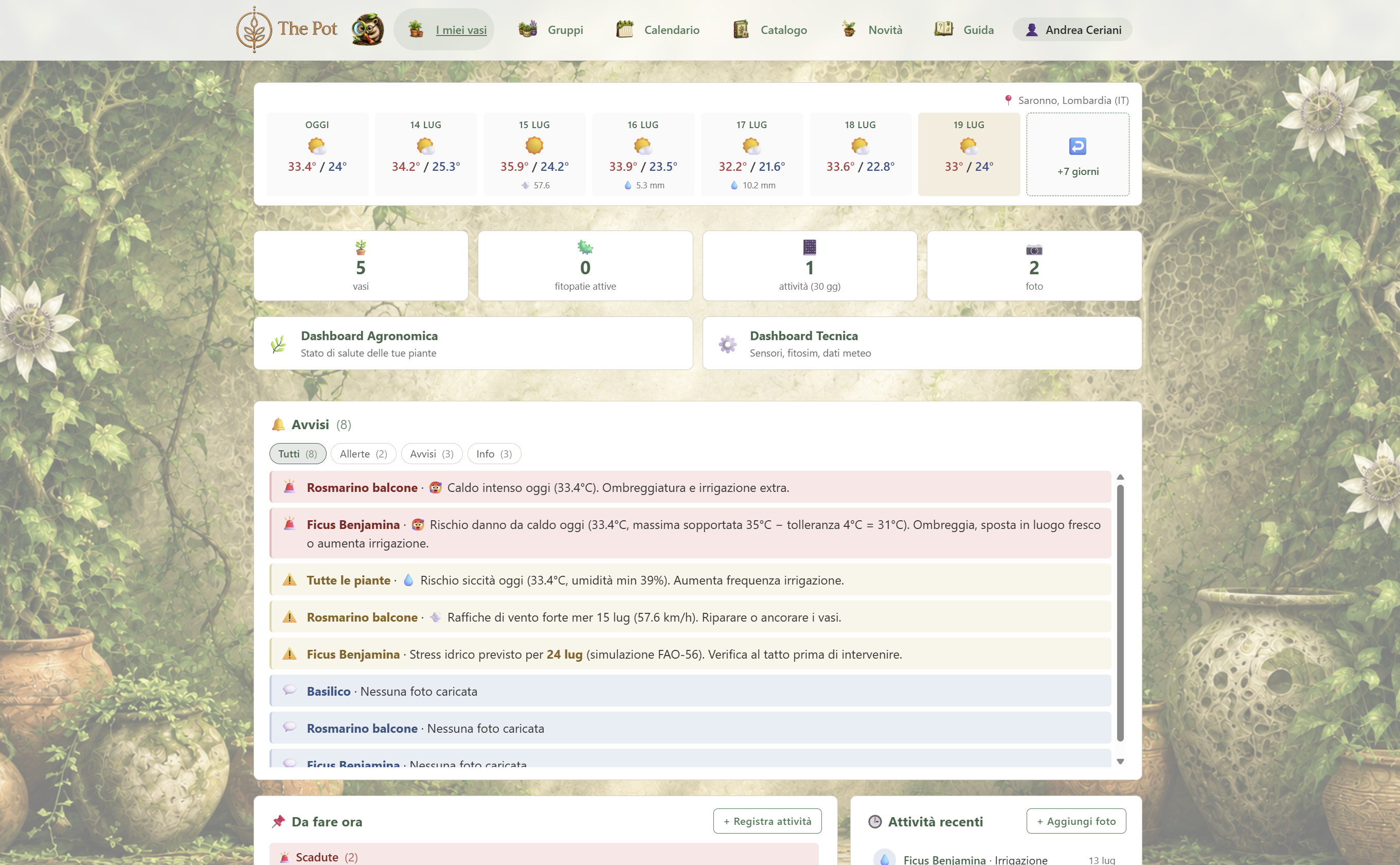
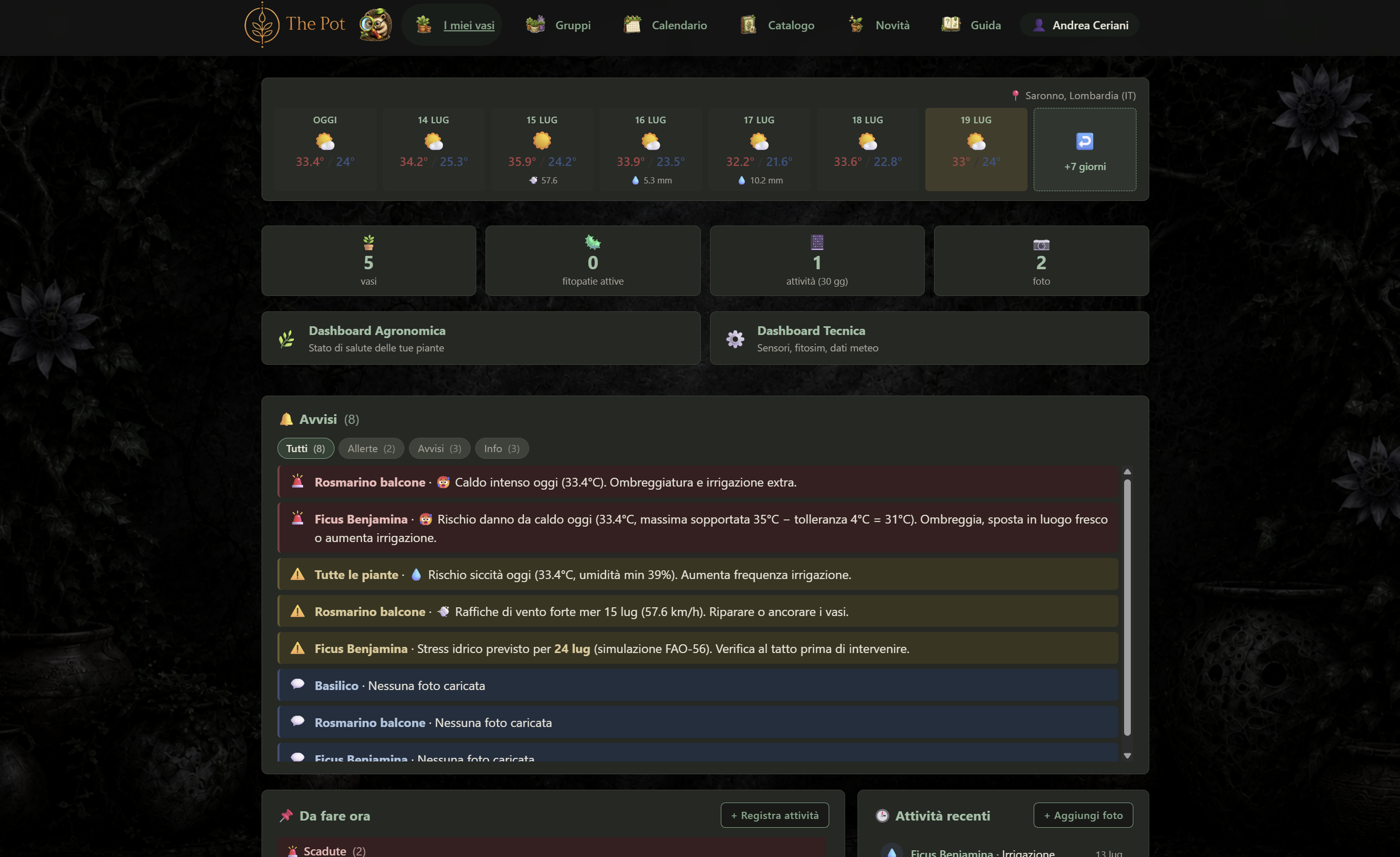
I background stagionali esistono in due varianti (chiaro / scuro), e l'app sceglie quella giusta in base al tema attivo. La status bar del sistema operativo (su mobile) e la titlebar del browser cambiano colore per stare in sintonia: verde brand per il chiaro, terra notturna per lo scuro.
18-bis. Modal "Cosa c'è di nuovo" al login
Quando rilasciamo un aggiornamento rilevante (nuove funzionalità, miglioramenti UI, nuove specie/fertilizzanti, ecc.), al primo accesso successivo vedi una finestra centrale con:
- ✨ Titolo della release + data
- Una lista di 3-5 bullet con le novità principali (versione sintetica del changelog)
- Link "Leggi tutti i dettagli →" che porta alla pagina
/novitacon il changelog completo - Bottone "Ho capito" per chiudere
Lo vedi una volta sola. Dopo che hai chiuso la finestra (o cliccato sul link dettagli) non te lo facciamo più vedere, fino al prossimo aggiornamento rilevante. I bug fix minori non triggherano la finestra — sono comunque elencati nel changelog se vuoi consultarli.
I nuovi utenti che si registrano ora non vedono la finestra di release precedenti al loro arrivo: per loro tutto è già "novità implicita". Lo vedranno al primo aggiornamento futuro.
Sempre raggiungibile dal Profilo → Risorse → Cosa c'è di nuovo, anche se hai già chiuso la finestra e vuoi rileggere.
19. Esportare i tuoi dati (GDPR)
Profilo → Scarica i miei dati.
Click → l'app costruisce e ti fa scaricare un file ZIP che contiene tutto quello che è tuo:
manifest.jsoncon metadati dell'export (utente, data, conteggi)user.jsoncon i tuoi dati personalipots.jsoncon tutti i tuoi vasi (attivi + archiviati)pot_journal.jsoncon tutte le entry del diariopot_diseases.jsoncon le fitopatie dei tuoi vasipot_photos.jsoncon i metadati delle fotopot_scheduled_events.jsoncon gli eventi pianificatisubstrates_personal.jsoncon i tuoi substrati personalizzatiuser_species_weather_advice.jsoncon i messaggi meteo overridenotification_preferences.jsoncon le preferenze pushweather_cache.jsoncon le ultime previsioni meteo scaricate (se ci sono)photos/cartella con tutti i file immagine originali
Tutti i file dati sono in formato JSON: testo leggibile, che qualsiasi programma può riutilizzare. Le foto sono i file originali (jpg, png, webp), con i loro nomi.
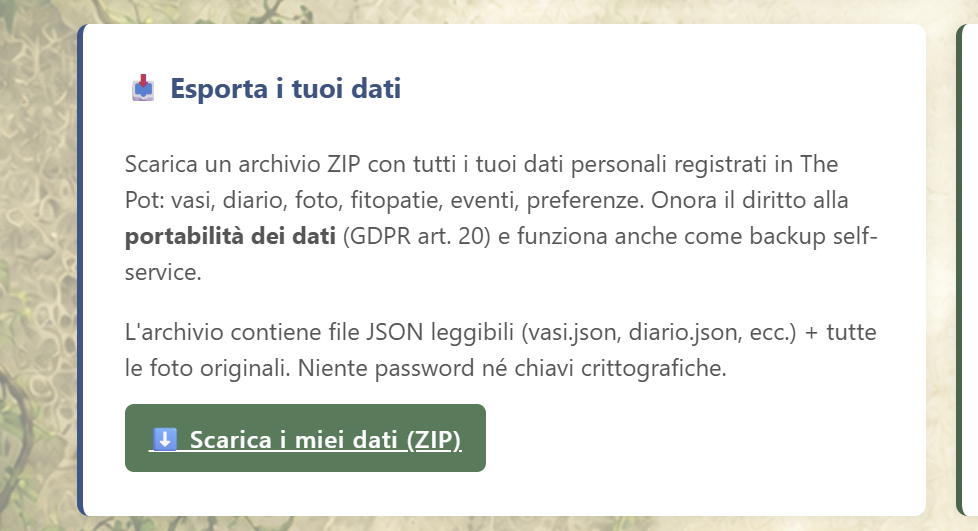
19.1 A cosa serve
- Backup personale: se vuoi tenerti una copia offline
- Portabilità GDPR (Art. 20): se vuoi migrare a un altro servizio, hai tutti i tuoi dati in formato strutturato
- Trasparenza: vedi esattamente cosa l'app sa di te
19.2 Frequenza
Nessun limite: puoi scaricare l'export quante volte vuoi. Con molti dati grandi (centinaia di vasi, migliaia di foto) può richiedere qualche secondo per generare il ZIP.
19.3 Niente importazione
Per ora l'export è solo output, non c'è una funzionalità di "importazione". Se vuoi spostarti su un'altra installazione, devi ricreare manualmente o farti aiutare dall'amministratore.
20. FAQ e casi d'uso
Q: Non vedo il bottone "Calcola mix" sul mio vaso
Servono 2 condizioni:
- Il vaso deve avere un substrato selezionato
- Il volume del vaso deve essere noto: o l'hai inserito esplicitamente, o ci sono forma + dimensioni geometriche complete (es. cilindrica + diametro + altezza)
Soluzione: Modifica vaso → sezione "Tipologia e dimensioni" →
compila.
Q: Ho appena registrato un vaso, perché la concimazione appare già come "scaduta"?
L'app calcola la prossima concimazione come planted_at +
fert_interval_days. Se hai inserito planted_at qualche tempo fa
(es. 18 giorni fa, intervallo 14), la prossima cade nel passato →
segnata come scaduta.
Se vuoi azzerare il conteggio, fai un'entry "concimazione" nel diario con la data di oggi: l'app userà quella come nuova base.
Q: Non vedo gli avvisi meteo, ho un vaso outdoor
Servono 3 condizioni:
- Devi aver impostato la location nel profilo (§14.3)
- Il vaso deve essere outdoor (campo "Posizione" del form vaso)
- Le soglie meteo della specie devono essere superate dal
forecast. Es. se la temperatura minima prevista è 5°C ma il tuo
basilico ha soglia
min_c=8, NON scatta l'avviso gelo (8 > 5).
Q: Posso usare l'app offline?
In parte. Le previsioni meteo restano valide 3 ore: se vai offline, gli avvisi continuano a funzionare con le ultime scaricate. Le pagine già visitate restano consultabili (l'app ne conserva una copia di base). Però per registrare nuove entry diario serve la connessione, perché il server deve scrivere su DB.
Q: Posso modificare il calendario annuale (mesi attivi) di una specie?
Non direttamente: gli active_* mesi sono parte del catalogo di
sistema. In futuro sarà possibile creare specie personalizzate.
Per ora la personalizzazione è solo a livello di avvisi meteo
(§13.2).
Q: Le foto del diario sono salvate dove?
Sul disco del server dell'app (il server privato del titolare, noleggiato da IONOS), mai su servizi foto di terze parti. I backup automatici del server le includono.
Q: Posso esportare i miei dati?
Sì, da Profilo → Scarica i miei dati. Vedi §19.
Q: Cosa succede se elimino un substrato personalizzato che sto usando?
I vasi che lo usano restano integri, ma il campo "substrato" diventa vuoto. Riapri il form vaso e scegli un altro substrato (o crea un nuovo personalizzato).
Q: Il mio basilico riceve avvisi anche d'inverno, non dovrebbe essere dormiente?
Verifica nella pagina specie del catalogo: il basilico ha
active solo da marzo a settembre (mesi 3-9). Quindi:
- Il calendario di irrigazione/concimazione: NON genera scadenze ottobre-febbraio (filtro stagionale)
- Gli avvisi meteo: scattano comunque, perché un evento meteo è un fatto reale (gelo c'è anche se la pianta è "dormiente"). Tu decidi se agire.
Q: Le notifiche push non mi arrivano nemmeno con tutto abilitato
Controlla in quest'ordine:
- Permesso del browser: visita
chrome://settings/content/notifications(Chrome) o le impostazioni equivalenti, verifica che The Pot sia autorizzato. - Quiet hours: hai sotto il naso 22-07 di default. Se è mezzanotte, le schedulate sono soppresse (le critical no).
- Storico notifiche (§16.8): se vedi entry con stato
410 Gone, il browser ha revocato la registrazione (tipicamente perché hai cancellato i dati del sito). Riattiva daProfilo → Notifiche push. - iOS: hai installato l'app come PWA? Su iOS le push da browser web non funzionano, serve l'icona sulla home.
Q: Ho rinvasato e ora ho due "vasi" con lo stesso nome
È normale: il rinvaso ha fatto uno split (§6.2). Il vaso vecchio
è archiviato (is_active=0), non appare nella lista "I miei vasi"
ma è consultabile dal pannello lineage del vaso nuovo. Se vuoi
distinguerli al volo, rinomina il nuovo vaso con un suffisso (es.
"Oleandro v2") dal form di modifica.
Q: Posso impostare il tema in modo che segua il sistema solo di giorno?
No, l'interruttore è tri-stato ma le opzioni sono fisse: auto (segue
sempre il SO), forzato chiaro, forzato scuro. Per pattern più
complessi (es. light di giorno, dark di sera) usa le scorciatoie
del sistema operativo, che variano il prefers-color-scheme
automaticamente.
21. Glossario
Voci ordinate alfabeticamente.
- active_* — Colonne mensili nel catalogo specie (
active_jan,active_feb, …) che indicano se quel mese la specie è attiva, dormiente o in transizione. Determinano la stagione di irrigazione/concimazione automatica. - Acclimatazione (rinvaso) — Finestra di N giorni dopo un
rinvaso con split durante cui le scadenze "delicate"
(concimazione, irrigazione) sono spostate per dare alla pianta
tempo di attecchire. Durata per
sim_group: vedi §6.2. - Acclimatazione (ricovero) — Sub-tipo della categoria diario
"Ricovero": notte di transizione (in casa la sera, fuori il
giorno) prima del ritiro definitivo. Non cambia
pot.location. - AWC — Available Water Capacity: la frazione di acqua nel substrato che la pianta può effettivamente assorbire (tra capacità di campo e punto di appassimento). Espresso in %.
- Avviso (alert) — Notifica cross-vaso visibile in home e detail vaso, basata su regole agronomiche (es. fitopatia trascurata, meteo critico). Indipendente dalle notifiche push (§16): un avviso esiste sempre, una push è solo la sua eventuale consegna al SO.
- Buffer di acclimatazione — Margine °C aggiunto alla temperatura minima sopportata di una specie per scatenare l'avviso "ritiro autunnale" prima che la T-min effettiva venga raggiunta. Es. tropicale = +5°C, agrume = +3°C.
- Calendario stagionale — La barra 12 mesi nel detail specie
che mostra
active_*(verde) / transizione (giallo) / dormiente (grigio). care_info— Scheda dati interna del catalogo specie con indicazioni testuali narrative (luce, temperatura, irrigazione, ecc.). Usato per costruire la pagina di dettaglio della specie.- Dark mode — Tema scuro dell'interfaccia (§18). I 3 stati
sono
auto,light,dark. - Dedup — Deduplicazione: 3 vasi con lo stesso evento meteo diventano 1 avviso "Vaso1 · Vaso2 · Vaso3 · messaggio". Stessa logica per le notifiche push (§16.6).
- Diario — La cronologia datata delle attività su un vaso. Ogni entry ha categoria, data, eventuali parametri specifici della categoria (ml di acqua, dose, ecc.), foto, note, meteo.
- Drenaggio — Categoria del substrato (basso/medio/alto). Affecta tempo di asciugatura e disponibilità idrica.
- Fitopatia — Qualsiasi patologia o disturbo della pianta: malattia fungina, parassita, carenza, stress fisiologico (§7).
- Fitosanitario — Prodotto per trattare una fitopatia (fungicida, insetticida, ecc.). Il catalogo ha 19 voci linkate alle fitopatie che curano.
- Forecast — Previsioni meteo fornite da Open-Meteo (gratuito, no chiavi). Aggiornate ogni 3 ore.
from_event— Meccanismo invisibile del modulo diario che marca un evento pianificato come completato dopo il salvataggio. Generato dal bottone "✅" nelle card di «Da fare ora» (home) e del calendario.- GDPR — Regolamento UE 2016/679 sulla protezione dei dati. L'export dei dati (§19) implementa l'Art. 20 (diritto alla portabilità).
- Granulometria — Dimensione media delle particelle del substrato. Influenza drenaggio e aerazione.
is_active— Flag sul vaso: 1 = attivo, 0 = archiviato (es. dopo un rinvaso con split). I vasi inattivi non appaiono nella lista "I miei vasi" ma restano consultabili dal lineage del successore.- Lineage — Catena dei vasi che sono "lo stesso vaso fisico" attraverso una sequenza di rinvasi con split. Il pannello lineage del detail vaso mostra predecessore e successore (§6.3).
min_c/ottimale_min_c/ottimale_max_c/max_c— Soglie temperatura della specie nel catalogo.min_cè la T minima sopportata;ottimale_*è il range ideale di crescita; oltremax_cla pianta soffre.- NPK — Azoto-Fosforo-Potassio: i 3 macronutrienti dei fertilizzanti. Stringa "5-1-4" significa 5% N, 1% P, 4% K.
- Rusticità — Quanto una specie tollera condizioni meteo avverse. Modula il margine di sicurezza prima che scatti un avviso temperatura: piante rustiche (succulente, mediterranee, conifere) hanno un margine ampio prima dell'avviso critico; piante sensibili (orchidee, tropicali) hanno un margine stretto e ricevono avvisi più precoci. Personalizzabile dal profilo (§14.4).
- Pot (interno) — Internamente, l'istanza fisica del contenitore. Una stessa pianta può attraversare più Pot via rinvaso con split (§6.2).
prefers-color-scheme— Media query CSS che riflette la preferenza tema del sistema operativo. Usata dal temaauto(§18).- PWA — Progressive Web App: sito web che si installa come app, con icona sulla home, modalità standalone, notifiche push (§16).
- Quiet hours — Finestra giornaliera (default 22:00–07:00) in cui le notifiche push schedulate sono soppresse. Le critical bypassano (§16.5).
sim_group— Raggruppamento agronomico della specie (aromatica, mediterranea, tropicale, succulenta, orchidea, agrume, fiorita, bonsai, arbusto, albero). Usato per default di buffer acclimatazione, durata finestra post-rinvaso, ecc.- Split (rinvaso) — Comportamento del rinvaso che crea un nuovo Pot quando cambiano caratteristiche fisiche del contenitore o del substrato (§6.2). Contrappone l'UPDATE in-place del solo microclima.
- Strip meteo — La striscia 7-giorni in cima alla dashboard (§3.1).
- Subscription (push) — Endpoint univoco generato dal browser quando l'utente accetta le notifiche. Il server lo memorizza per spedirvi push (§16.2).
- Substrato — Il "terriccio" del vaso, in The Pot inteso come miscela di componenti (torba, perlite, pomice, ecc.) in proporzioni note. I substrati di sistema sono 16 ricette predefinite; puoi crearne di personali (§13.1).
- Tick (notifiche) — Esecuzione periodica (tipicamente ogni 15 min via cron) del processo che valuta quali notifiche schedulate inviare a quali utenti.
- VAPID — Voluntary Application Server Identification:
protocollo che permette al server push di farsi riconoscere
ai servizi browser (FCM, Mozilla autopush, ecc.) senza
registrazione preventiva. Le chiavi VAPID sono generate
al primo boot del server e salvate in
data/vapid_keys.json. - WHC — Water Holding Capacity: capacità totale del substrato di trattenere acqua (a saturazione). Maggiore di AWC, che è la frazione disponibile alla pianta.
- Wrap-around (quiet hours) — Quando la finestra di silenzio attraversa la mezzanotte (es. 22:00–07:00). L'app gestisce correttamente questi casi.
Buona coltivazione! 🌱